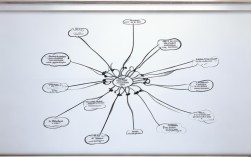
下面我将从核心理念、绘制步骤、一个超简单的例子,以及推荐工具四个方面,让你快速掌握如何制作简单的思维导图。
核心理念:什么是思维导图?
想象一下一棵大树:
- 树根:是你要思考的核心问题或主题。
- 树干:是从核心主题延伸出的主要分类。
- 树枝:是每个分类下的具体内容或细节。
- 树叶:是最末端的细节点。
思维导图就是这种“从中心向外发散”的图形化思考工具,它能帮助你:
- 理清思路:把混乱的想法变得有条理。
- 强化记忆:图像和色彩比文字更容易被记住。
- 激发创意:自由的发散结构能让你想到更多可能性。
制作一张简单思维导图的5个步骤
第1步:确定中心主题
- 在纸的正中央或画布的中心画一个图形(圆形、椭圆形、云朵形都可以)。
- 在图形里写下你思考的核心内容,要简短、清晰。“周末计划”、“读书笔记”、“项目A”。
第2步:画出主干
- 从中心主题向外延伸出几条粗一些的、弯曲的线条(像树干一样),数量不要太多,3-5条为宜。
- 在每条线的末端画一个稍小的图形,写上主要分类,如果中心是“周末计划”,主干可以是:“学习”、“娱乐”、“运动”、“家务”。
第3步:添加分支
- 从每条“主干”上,再延伸出一些更细、更短的线条(像树枝)。
- 在这些细线条上写上具体内容,从“学习”这个主干上,可以分出:“看1小时纪录片”、“复习英语单词”。
第4步:使用关键词
- 关键! 思维导图用的是“关键词”,不是长句子,一个分支上只写一个核心词或短语,这样更简洁,也留出了思考空间。
第5步:简单上色(可选但推荐)
- 给不同的“主干”和它们的“分支”涂上不同的颜色。
- 这能让你的导图看起来更清晰、更有趣,也更容易区分不同类别。
一个超简单的例子:【周末计划】
下面我用文字和简单的符号来模拟一张手绘的思维导图,你可以直观地感受它的结构。
中心主题:
       (一个圆形)
      /         \
     /   周末计划   \
    /               \
   /                 \
主干 (一级分支):
       (一个圆形)
      /    |    \
     /     |     \
    /  学习  娱乐  运动 \
   / (绿色) (红色) (蓝色) \
分支 (二级分支):
       (一个圆形)
      /    |    \
     /     |     \
    /  学习  娱乐  运动 \
   / (绿色) (红色) (蓝色) \
  /  |        |      |   \
 /   |        |      |    \
(看书) (看电影) (逛街) (跑步) (做饭)
最终效果(文字版):
                  ┌─ [学习] ── [看书]
                  │          └─ [复习]
         ┌─ [学习] ─┤
         │         └─ [看纪录片]
[周末计划] │
         │         ┌─ [娱乐] ── [看电影]
         └─ [娱乐] ─┤          └─ [玩游戏]
                    └─ [逛街]
                    ┌─ [运动] ── [跑步]
                    │          └─ [游泳]
         ┌─ [运动] ─┤
         │         └─ [健身]
[周末计划] │
         │         ┌─ [家务] ── [打扫卫生]
         └─ [家务] ─┤          └─ [买菜]
                    └─ [洗衣服]
小提示: 实际手绘时,线条是弯曲的,颜色是区分开的,这样效果更好。
推荐工具(从简单到专业)
手绘(最简单、最自由)
- 工具:一张白纸、几支不同颜色的笔。
- 优点:零成本,随时可画,能最大程度地激发手脑协调和创意。
- 缺点:不易修改和分享。
在线工具(推荐新手使用)
这些工具模板丰富,操作简单,非常适合制作简单的思维导图。
-
Boardmix博思白板:
- 优点:免费功能强大,界面像一块无限大的白板,除了思维导图,还能画流程图、便签,非常适合做项目规划和头脑风暴。
- 网址:
boardmix.cn
-
XMind:
- 优点:专业的思维导图软件,模板和样式非常丰富,导出格式多(图片、PDF等),有免费版和付费版。
- 网址:
xmind.cn
-
幕布:
- 优点:以“大纲”形式开始,可以一键生成思维导图,非常适合喜欢先列提纲再转化的人,非常简洁。
- 网址:
mubu.com
-
MindNode:
- 优点:苹果设备(Mac, iPhone, iPad)上的首选,设计精美,操作流畅,有免费版。
- 平台:iOS / macOS
制作一张简单的思维导图,记住四个关键词:中心、发散、关键词、色彩。
从你手边的任何一个想法开始,今天要做什么”,拿起笔或打开一个在线工具,试试看吧!它真的能让你的思路瞬间清晰起来。