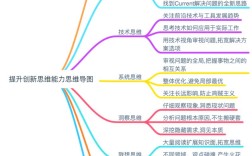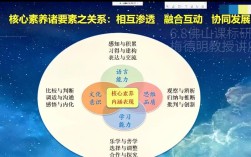
使用PPT内置的“SmartArt”图形(最简单快捷)
这是最直接、最快速的方法,适合制作结构清晰、样式固定的思维导图。

适用场景:
- 需要快速创建一个基础的结构图。
- 对思维导图的样式要求不高,追求效率,和层级关系比较明确,不需要复杂的调整。
操作步骤:
-
插入SmartArt:
- 打开PPT,点击菜单栏的 “插入” 选项卡。
- 在 “插图” 组中,找到并点击 “SmartArt”。
-
选择图形类型:
- 在弹出的“选择SmartArt图形”对话框中,选择 “层次结构”。
- 在右侧的列表中,你会看到多种思维导图样式,
- 水平层次结构: 经典的从左到右的树状图。
- 水平层次结构(标记): 可以在每个节点前添加标记。
- 层次结构: 经典的从上到下的树状图。
- 水平多层级层次结构: 可以展示更复杂的层级关系。
- 选择一个你喜欢的样式,然后点击 “确定”。
-
- SmartArt图形被插入后,旁边会出现一个 “文本窗格”(或者直接在图形框中点击)。
- 在文本窗格中输入你的内容,每按一次
Enter键,就会创建一个新的同级节点。 - 要创建下一级子节点,可以在一个节点上按
Tab键。 - 要删除一个节点,可以选中它,然后按
Backspace键。
-
美化样式:
- 选中整个SmartArt图形或单个节点,会自动出现 “SmartArt设计” 和 “格式” 两个选项卡。
- SmartArt设计:
- 更改布局: 可以随时更换其他层次结构样式。
- 更改颜色: 提供多种配色方案。
- 更改 SmartArt 样式: 如添加阴影、3D效果等。
- 格式:
可以对单个形状进行颜色、线条、大小、字体等更细致的调整。
优点:
- 速度极快,操作简单。
- 自动对齐,布局非常规整。
- 与PPT完美融合,无需切换软件。
缺点:
- 样式模板化,不够灵活和个性化。
- 自由度较低,难以绘制曲线、连接不同分支等复杂图形。
使用PPT内置的“形状”工具(最灵活自由)
如果你需要更自由、更具创意的思维导图,可以使用形状和线条来手动绘制。
适用场景:
- 追求个性化、创意化的设计。
- 需要绘制非标准、非对称的思维导图。
- 需要使用曲线、箭头等特殊连接线。
操作步骤:
-
插入中心主题:
- 点击 “插入” -> “形状” -> 在 “基本形状” 中选择一个圆角矩形或椭圆。
- 在幻灯片上拖动鼠标绘制,并输入中心主题文字。
-
插入分支节点:
- 同样使用 “形状” 工具,为每个主要分支创建不同的形状(如矩形、圆角矩形、云形等)。
- 将它们围绕中心主题放置好。
-
绘制连接线:
- 点击 “插入” -> “形状” -> 在 “线条” 中选择你喜欢的线条。
- 直线: 简洁直接。
- 箭头: 带有方向指示。
- 曲线: 更具艺术感。
- 从中心主题的边缘拖动到分支节点的边缘,绘制连接线。
- 点击 “插入” -> “形状” -> 在 “线条” 中选择你喜欢的线条。
-
编辑和美化:
- 调整位置: 拖动形状和线条进行微调。
- 设置格式: 选中形状或线条,在 “格式” 选项卡中,可以更改其:
- 形状填充/轮廓: 颜色、渐变、纹理。
- 线条颜色/粗细/样式: 虚线、箭头样式等。
- 效果: 阴影、发光、柔化边缘等。
-
添加文本:
- 在形状上 右键单击 -> 选择 “编辑文字”,即可输入内容。
优点:
- 完全自由,不受模板限制,可以发挥创意。
- 可以绘制出任何你想要的图形和连接方式。
缺点:
- 耗时较长,需要手动调整对齐和间距。
- 如果节点很多,布局容易变得混乱。
外部专业工具导入(最强大专业)
如果你对思维导图有专业要求,或者已经用专业工具制作好了,可以使用“导入”的方式。
适用场景:
- 已经在XMind, MindManager, FreeMind等软件中制作好了思维导图。
- 需要制作非常复杂、节点众多的思维导图。
- 需要使用专业软件提供的丰富模板和高级功能。
操作步骤(以XMind为例):
-
在专业软件中导出:
- 在XMind(或其他思维导图软件)中完成你的思维导图。
- 点击 “文件” -> “导出”。
- 在导出格式中,选择 “图片” (如PNG, JPG) 或 “大纲文本/RTF”。
- 导出为图片: 最简单,但导出后无法再编辑文字。
- 导出为大纲文本: 可以在PPT中转换为SmartArt,保留部分编辑能力。
-
在PPT中插入:
- 如果导出为图片:
- 回到PPT,点击 “插入” -> “图片”,选择你刚才导出的图片文件即可。
- 如果导出为大纲文本:
- 在PPT中新建一个文本框,将大纲文本内容粘贴进去。
- 选中所有文本,点击 “开始” -> “转换为SmartArt” -> 选择 “层次结构” 中的一个样式,PPT会自动帮你生成结构图。
- 如果导出为图片:
优点:
- 功能强大,能制作出最复杂、最专业的思维导图。
- 专业软件的模板和工具更丰富。
缺点:
- 需要额外安装和学习其他软件。
- 导入PPT后,编辑和修改会变得不方便。
总结与建议
| 方法 | 优点 | 缺点 | 推荐场景 |
|---|---|---|---|
| 内置SmartArt | 快速、简单、规整 | 不灵活、样式固定 | 日常汇报、快速搭建框架 |
| 内置形状工具 | 灵活、自由、创意 | 耗时、易乱 | 创意设计、个性化演示 |
| 外部工具导入 | 专业、强大、复杂 | 需额外软件、编辑不便 | 复杂项目规划、专业报告 |
给你的建议:
- 新手或追求效率: 直接用 SmartArt,能满足90%的需求。
- 想让PPT更出彩: 花10分钟用 形状工具 手动绘制一个独特的导图,效果会非常好。
- 已有现成文件或需求复杂: 使用 外部工具导入 是最稳妥的选择。
希望这个详细的指南能帮助你在PPT中制作出漂亮的思维导图!