
选择一款好用的思维导图App,很大程度上取决于你的使用场景(个人学习、团队协作、项目管理等)、平台需求(Windows, Mac, iOS, Android)以及预算(免费还是付费)。
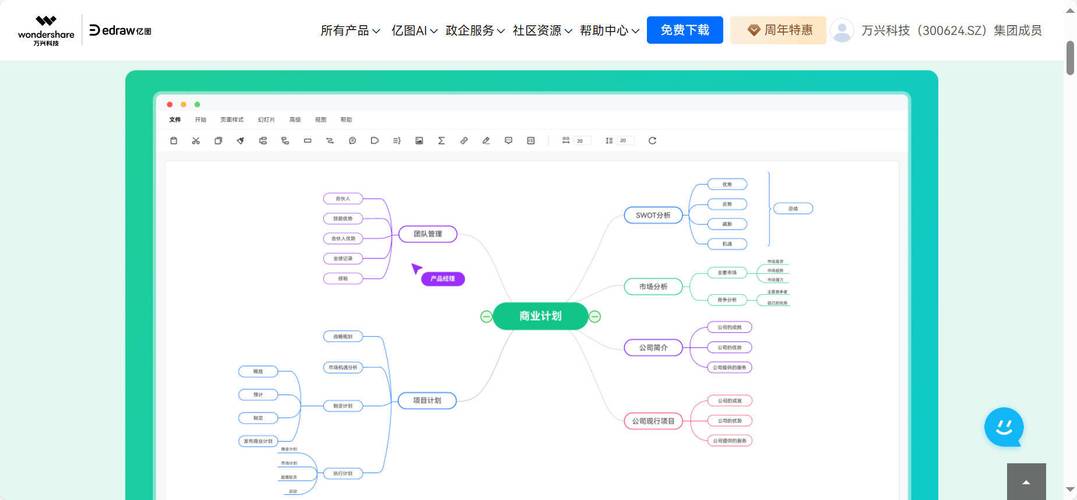
(图片来源网络,侵删)
下面我将从不同维度为你推荐几款目前市面上最主流和最好用的思维导图App,并附上它们的特点和适用人群,方便你选择。
综合推荐(按场景分类)
如果你追求 “全平台无缝同步” 和 “生态集成”
XMind (强烈推荐首选)
- 一句话总结: 界面美观,功能强大,是个人学习和专业领域的“瑞士军刀”。
- 核心优势:
- 全平台覆盖: Windows, Mac, iOS, Android, Web端,体验一致,同步非常流畅。
- 模板丰富: 内置上百种专业模板(如头脑风暴、会议纪要、项目管理等),开箱即用。
- 多种视图: 支持思维导图、鱼骨图、时间轴、矩阵图、组织结构图等多种结构,适用场景广。
- 本地优先: 思维导图默认保存在本地,数据安全有保障,也支持云端同步。
- 专注模式/演示模式: 能帮助你屏蔽干扰,或进行清晰的演示。
- 付费模式:
- 免费版: 功能已足够强大,可创建无限个导图,但有导出格式限制和水印。
- 超级会员: 解锁全部模板、高级功能(如Markdown、甘特图)和所有导出格式。
- 适合人群: 学生、职场人士、设计师、项目经理等几乎所有需要整理思路的用户。
如果你需要 “强大的团队协作” 和 “知识管理”
Miro / Mural
- 一句话总结: 不只是思维导图,而是一个无限大的在线白板,团队协作的终极工具。
- 核心优势:
- 无限画布: 可以将思维导图、流程图、便签、图表、视频等所有元素放在一个无限大的画布上,自由组合。
- 实时协作: 多人可以同时在同一个画板上编辑,光标实时可见,沟通效率极高。
- 海量模板库: 涵盖设计冲刺、用户旅程、头脑风暴、OKR设定等几乎所有团队协作场景。
- 强大的集成能力: 可以与Slack, Jira, Trello, Google Drive等上百款工具无缝集成。
- 付费模式:
- 有免费版,但功能有限。
- 付费版: 按月/年订阅,解锁更多协作成员、模板和高级功能。
- 适合人群: 远程团队、敏捷开发团队、产品经理、UX设计师、需要进行创意头脑风暴的任何团队。
如果你喜欢 “极简风格” 和 “快速记录”
MindNode
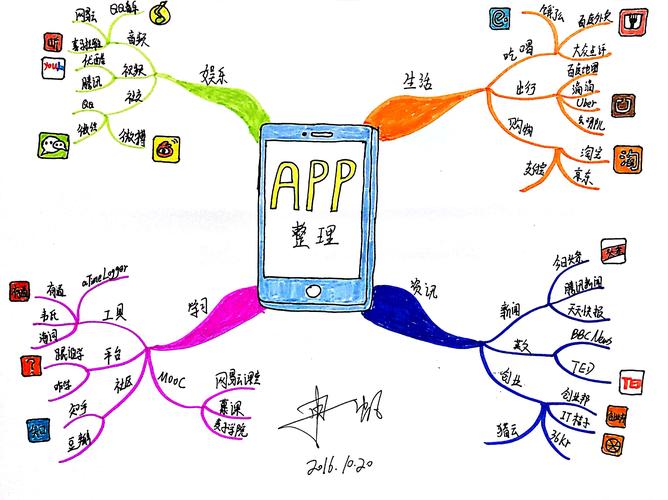
(图片来源网络,侵删)
- 一句话总结: Mac和iOS平台上的颜值担当,操作简单,让你专注于思考本身。
- 核心优势:
- 界面极简优雅: 没有冗余功能,视觉上非常舒服。
- 操作流畅: 支持拖拽、手势操作,非常符合直觉,能快速捕捉灵感。
- 专注模式: 可以折叠分支,只显示当前正在思考的内容,避免分心。
- 苹果生态完美: 在iPhone上随手记下的想法,会自动同步到Mac上继续整理。
- 付费模式:
- 买断制: Mac和iOS是分开购买的,一次性付费,无订阅。
- Web版和移动端Android版功能较弱或未提供。
- 适合人群: 苹果生态用户、喜欢极简设计、需要快速捕捉和整理灵感的用户。
如果你习惯 “Google生态” 或需要 “免费和强大”**
GitMind (幕布) / Whimsical
- 一句话总结: 网页端体验极佳,与Google Workspace深度集成,协作方便。
- 核心优势:
- 纯云端优先: 打开浏览器就能用,无需安装,跨平台无压力。
- 免费版功能强大: GitMind的免费版支持无限节点和多个画板,对个人用户非常友好。
- 与Google Docs/Drive集成: 可以轻松将导图嵌入到Google文档中,或保存到Google Drive。
- 支持Markdown: 对于程序员和技术爱好者来说,用Markdown语法写导图非常高效。
- 付费模式:
- 免费版可用。
- 付费版: 解锁更多协作功能、模板和高级导出选项。
- 适合人群: Google Workspace用户、需要跨平台网页办公的用户、预算有限的个人用户。
各平台特色推荐
Windows / Mac 平台
- XMind: 首选,功能全面,生态完善。
- MindNode: 如果你用Mac,追求极简和优雅,选它。
- FreeMind / FreePlane: 经典开源免费软件,轻量、无广告,但界面较老旧,适合喜欢折腾、追求数据完全本地化的用户。
- Microsoft Visio: 如果你需要制作非常复杂、专业、标准化的流程图和组织结构图,Visio是王者,但学习成本较高,不适合快速头脑风暴。
iOS / Android 平台
- XMind: 移动端体验非常好,可以随时查看和编辑,同步无压力。
- MindNode: iOS上的体验极佳,是移动端记录灵感的利器。
- iThoughts (iOS): 功能非常全面的“瑞士军刀”,导出格式支持极多,是资深用户的首选。
- SimpleMind (Android): Android平台上的老牌应用,稳定、可靠,免费版功能也很够用。
网页端
- Miro / Mural: 团队协作首选,功能最强大。
- GitMind / Whimsical: 个人或小团队使用,免费版就足够好,开箱即用。
- Coggle: 界面清新,支持实时协作,适合制作逻辑关系复杂的导图。
总结对比表格
| App名称 | 核心优势 | 平台支持 | 付费模式 | 最适合谁 |
|---|---|---|---|---|
| XMind | 功能全面、模板丰富、全平台同步、本地优先 | Win, Mac, iOS, Android, Web | 免费 + 订阅 | 所有用户(个人首选) |
| Miro | 无限画布、强大团队协作、海量模板 | Web, Win, Mac | 免费 + 订阅 | 团队协作、创意头脑风暴 |
| MindNode | 极简优雅、操作流畅、专注模式 | Mac, iOS | 买断制 | 苹果生态用户、追求极简 |
| GitMind | 网页端体验好、免费版强大、支持Markdown | Web, Win, Mac, iOS, Android | 免费 + 订阅 | Google生态用户、预算有限者 |
| FreeMind | 开源免费、轻量、无广告、本地化 | Win, Mac, Linux | 完全免费 | 技术爱好者、追求数据安全 |
如何选择?问自己三个问题:
- 我为谁而用?
- 自己用 -> XMind, MindNode, GitMind 都可以。
- 团队用 -> Miro, Mural, XMind (共享功能)。
- 我在什么设备上用?
- 苹果全家桶 -> MindNode, XMind。
- Windows/Android为主 -> XMind, GitMind。
- 只用网页 -> Miro, GitMind, Whimsical。
- 我的核心需求是什么?
- 美观强大 -> XMind。
- 简单快速 -> MindNode。
- 团队协作 -> Miro。
- 免费好用 -> GitMind。
希望这份详细的推荐能帮助你找到最适合你的那款思维导图App!
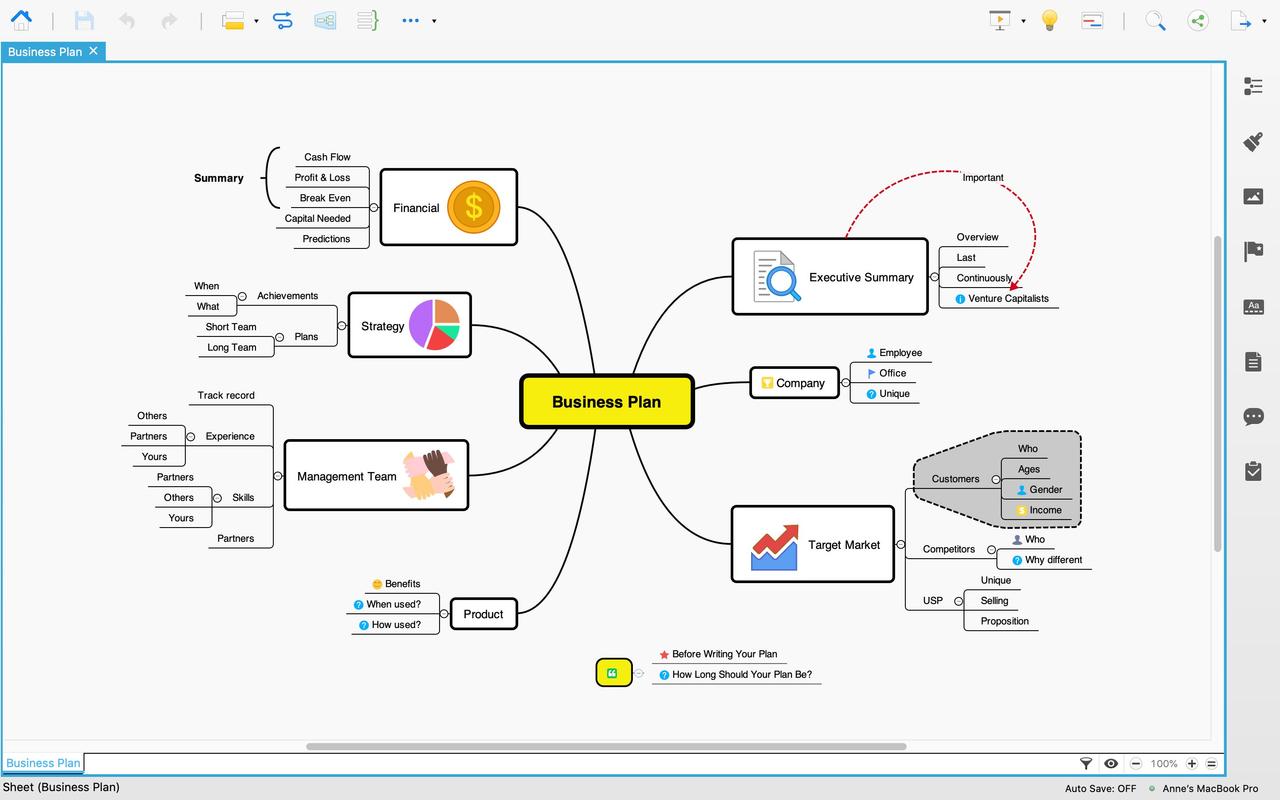
(图片来源网络,侵删)