什么是思维导图动画?
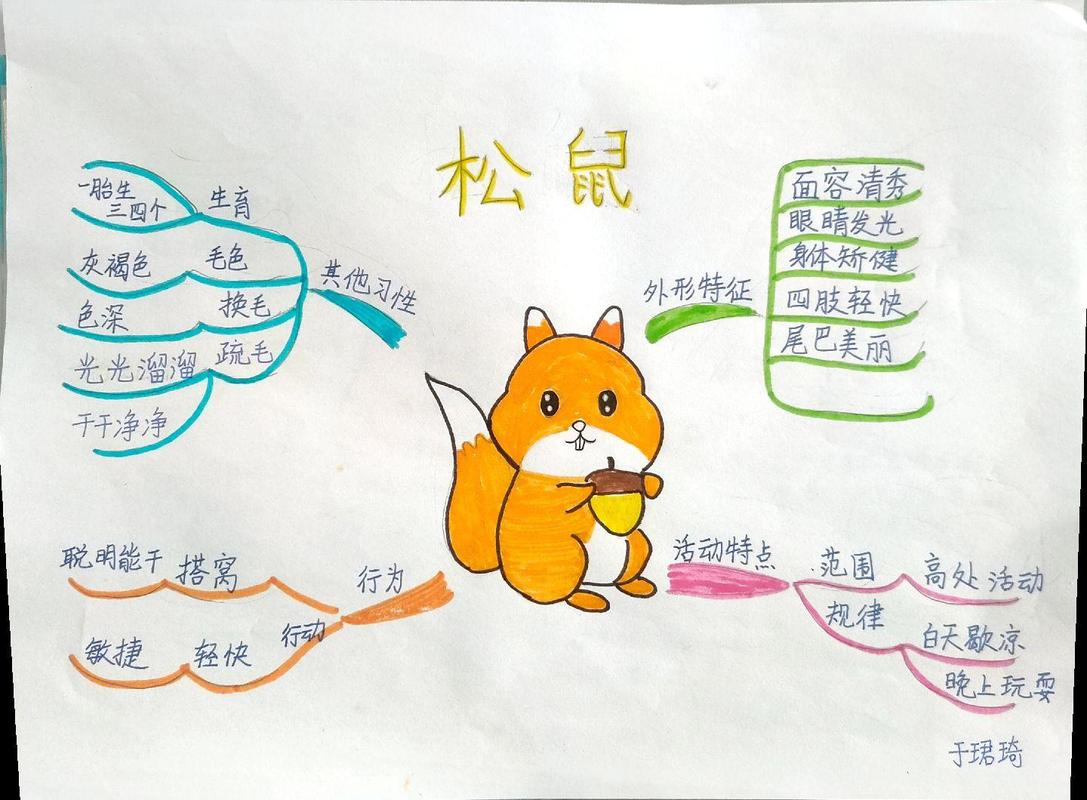
思维导图动画就是让思维导图“动起来”,它不是一张静止的图片,而是一个动态的视觉呈现过程。
(图片来源网络,侵删)
核心目的:
- 增强表现力: 将抽象的思维过程可视化,让信息的构建、展开、关联过程一目了然。
- 提升吸引力: 相比静态图片,动态形式更能抓住观众的注意力,尤其是在演示和教学场景中。
- 优化信息传递: 通过分步、分层的展示,引导观众按逻辑顺序理解复杂信息,避免信息过载。
思维导图动画的主要类型
我们可以将思维导图动画分为两大类:
制作过程的动画(生长式动画)
这是最常见、也最酷的一种动画形式,它完美地模拟了一个人从中心主题开始,逐步发散、填充细节的思维过程。
动画效果通常包括:

(图片来源网络,侵删)
- 中心主题出现: 画面从空白开始,中心主题(如“市场营销计划”)像种子一样破土而出,或从中心点放大出现。
- 主干分支生长: 从中心主题延伸出几个主要的一级分支(如“产品分析”、“目标客户”、“推广渠道”、“预算”),这些分支像树枝一样,从中心点“生长”出来,带有平滑的动画效果。
- 子分支展开: 当鼠标点击或播放到某个主干时,该分支的子分支(二级、三级等)会像花朵绽放一样,逐个或逐层展开。
- 内容填充动画: 在分支展开的同时,文字、图标、图片等内容会以“打字机”效果、淡入效果等方式出现。
- 连接线绘制: 分支与子分支之间的连接线会动态地被“画”出来,强调层级关系。
- 节点高亮与强调: 当讲到某个具体节点时,该节点可以高亮、放大或产生脉冲效果,引导观众视线。
- 路径漫游: 整个思维导图可以像在地图上漫游一样,镜头平滑地从一个区域移动到另一个区域,适合展示超大型导图。
适用场景:
- 产品发布会/路演: 清晰地展示产品架构、商业模式或战略规划。
- 教学培训: 讲解知识体系、课程大纲,带领学生一步步构建知识框架。
- 个人汇报/演讲: 让你的思路和逻辑更清晰、更具说服力。
- 视频教程: 制作引人入胜的知识分享视频。
交互式/数据驱动的动画
这种类型的动画侧重于数据的动态变化和用户的交互操作。
动画效果通常包括:
- 数据变化动画: 思维导图中的节点大小、颜色或数值可以根据实时数据或预设的时间轴进行动态变化,在项目进度导图中,完成的任务节点可以“点亮”或改变颜色。
- 节点拖拽与重组: 用户可以自由拖动节点,思维导图会实时计算并平滑地重新布局,展示不同信息之间的关系。
- 过滤与聚焦: 用户点击某个分类(如“按部门”),其他不相关的分支会淡化或隐藏,只突出显示相关内容。
- 时间轴动画: 结合时间轴,可以展示一个项目或事件随时间发展的演变过程,点击“2025年”,对应的分支和内容就会高亮显示。
- 3D旋转与缩放: 在3D思维导图中,用户可以旋转整个导图,从不同角度观察,或进行缩放以查看细节。
适用场景:
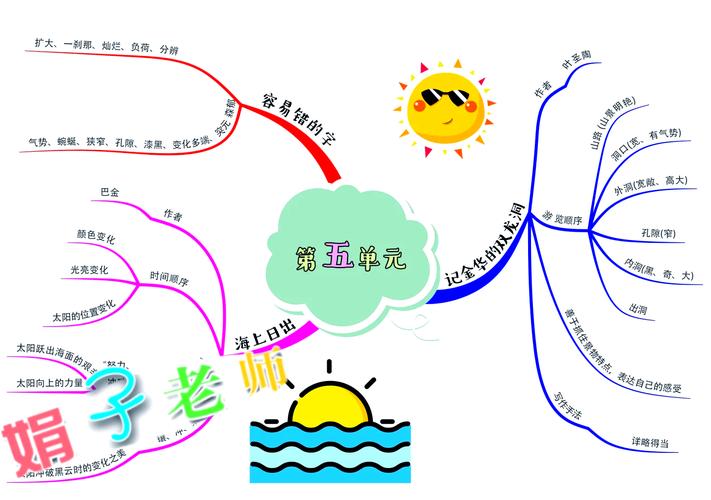
(图片来源网络,侵删)
- 项目管理: 动态展示任务进度、资源分配和依赖关系。
- 数据分析与报告: 将复杂数据以动态思维导图的形式呈现,直观展示数据结构和关联。
- 知识管理工具: 让用户可以自由探索和重组知识网络。
如何制作思维导图动画?
根据你的需求和技术水平,有多种制作方法:
使用专业思维导图软件(最简单快捷)
这是最适合普通用户和商务人士的方法,这些软件内置了强大的演示和动画功能。
-
推荐软件:
- XMind (强烈推荐): 它的“演示模式”非常出色,你可以为每个分支设置“折叠/展开”的演示顺序,播放时就会像讲故事一样,一步步展示你的思维过程,支持全屏演示和自定义动画速度。
- MindManager: 同样拥有强大的演示功能,可以创建多页演示文稿,每一页都是思维导图的一个状态,非常适合复杂的汇报。
- iMindMap: 以其独特的“放射状”和3D视图闻名,其动画效果也很有视觉冲击力。
-
优点: 学习成本低,与思维导图制作无缝集成,操作简单。
-
缺点: 动画效果相对固定,自定义程度较低。
使用动画制作软件(高度自定义,适合视频制作者)
如果你需要制作的是用于视频(如YouTube、Bilibili)的思维导图动画,那么专业的动画软件是更好的选择。
-
推荐软件:
- Adobe After Effects (AE): 行业标准,你可以用它的形状图层、路径动画等,完全从零开始制作出任何你想要的思维导图生长动画,效果最酷炫,但学习曲线最陡峭。
- Adobe Animate: 基于矢量,非常适合制作2D的思维导图动画,可以制作出流畅的线条绘制和元素出现效果。
- VideoScribe (白板动画): 专门制作手绘风格白板动画的工具,你可以输入文字和图片,软件会模拟手绘的过程,制作出非常生动的思维导图动画。
-
优点: 自由度极高,可以实现任何想象中的酷炫效果。
-
缺点: 技术门槛高,制作耗时较长。
使用代码库(适合开发者)
如果你是开发者,并且需要在网页或应用中嵌入动态思维导图,可以使用JavaScript库。
-
推荐库:
- D3.js: 最强大的数据可视化库之一,可以用来创建高度定制、交互式的思维导图,你需要自己编写代码来控制数据、布局和动画。
- G6 (AntV): 来自蚂蚁集团,专注于图可视化,非常适合构建复杂的网络图和思维导图,性能优秀,文档友好。
-
优点: 极其灵活,可以深度集成到任何项目中。
-
缺点: 需要扎实的编程基础。
总结与建议
| 需求场景 | 推荐方法 | 推荐工具 |
|---|---|---|
| 商务汇报、教学、产品介绍(需要快速制作,效果专业) | 专业思维导图软件 | XMind, MindManager |
| 制作视频教程、知识分享(需要酷炫的视觉效果) | 动画制作软件 | Adobe After Effects, VideoScribe |
| 网页应用、数据可视化项目(需要深度交互和集成) | 代码库 | D3.js, G6 |
给你的建议:
- 明确你的目标: 你是想在会议上现场演示,还是制作一个上传到视频平台的视频?目标决定了你的工具选择。
- 从简单开始: 如果你只是想让自己的PPT或演讲更生动,强烈建议先从 XMind 这样的专业软件入手,它能以最小的成本达到最好的效果。
- 动画服务于内容: 不要为了动画而动画,好的动画应该能引导视线、突出重点、理清逻辑,让信息更容易被理解。
希望这份详细的指南能帮助你理解和制作出精彩的思维导图动画!