下面我将为您提供 三种不同层级和复杂度的 Excel 思维导图模板,从简单到高级,并附上详细的制作方法和技巧,您可以根据自己的需求选择使用。
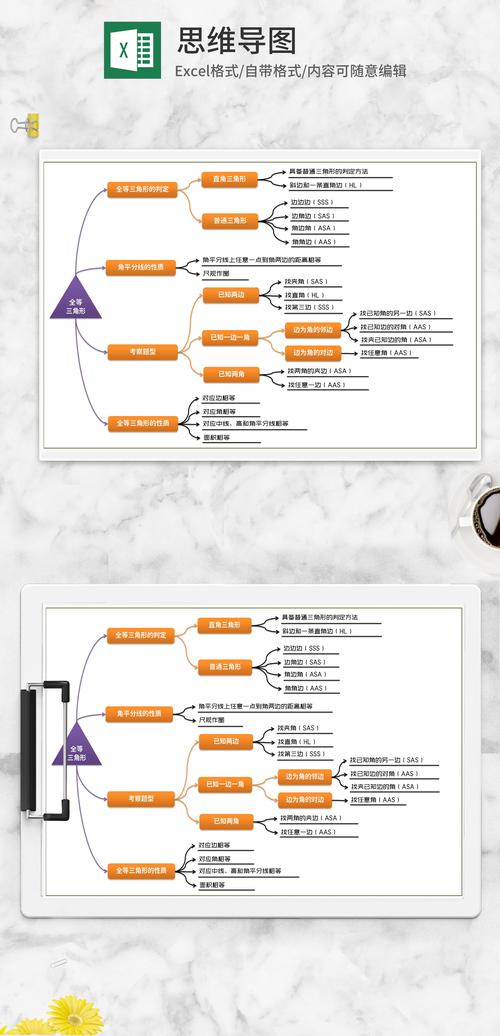
(图片来源网络,侵删)
基础文本框法(最简单、最灵活)
这种方法不使用任何图表功能,纯粹利用 Excel 的形状和文本框,优点是自由度极高,缺点是手动调整对齐和连接线比较麻烦。
适用场景:
- 快速记录想法、会议纪要。
- 不需要数据关联和自动更新的简单结构图。
- 喜欢完全手动控制布局的用户。
模板特点:
- 纯手动绘制,无公式。
- 布局自由,但需要手动对齐。
- 连接线需要手动绘制。
制作步骤:
-
插入中心主题:
- 点击菜单栏的 插入 -> 形状,选择一个矩形或圆角矩形。
- 在画布上绘制一个形状,输入中心主题文字,并设置好字体和颜色。
-
插入分支主题:
- 同样使用 插入 -> 形状,选择“矩形”或“圆角矩形”。
- 在中心主题旁边绘制第一个分支,输入文字。
- 复制 这个分支形状,粘贴,得到新的分支,这样可以保证所有分支的大小、样式一致。
-
绘制连接线:
 (图片来源网络,侵删)
- 点击 插入 -> 形状,选择 线条 中的“直线”或“带箭头的直线”。
- 从中心主题的边缘拖动到分支主题的边缘,绘制连接线。
- 技巧:按住
Shift键可以绘制出水平、垂直或 45° 的标准直线。
-
格式化美化:
- 选中所有形状,右键 -> 设置形状格式,可以统一设置填充颜色、边框颜色和样式。
- 选中所有线条,右键 -> 设置形状格式,可以统一设置线条的颜色、粗细和箭头样式。
优点:
- 简单直观,零学习成本。
- 布局完全自定义,不受模板限制。
缺点:
- 手动调整对齐和间距非常耗时。
- 增加或删除节点时,连接线需要手动重新绘制。
- 无法实现数据联动。
SmartArt 图形法(最快速、最官方)
Excel 内置的 SmartArt 功能是制作思维导图的“捷径”,它提供了多种预设的图形布局,并能自动处理文本和连接关系。
适用场景:
- 制作正式的报告、PPT 或演示文稿。
- 需要快速生成标准、美观的思维导图。
- 不需要复杂的数据计算和联动。
模板特点:
- 一键生成,自动布局。
- 内置多种专业样式。
- 文本和图形自动同步。
制作步骤:
-
插入 SmartArt:
- 点击菜单栏的 插入 -> SmartArt。
- 在弹出的窗口中,选择 “层次结构”。
- 从右侧的列表中选择一个你喜欢的思维导图样式,水平层次结构”或“标记的层次结构”。
-
输入文本内容:
 (图片来源网络,侵删)
- 在左侧出现的 “文本窗格” 中直接输入你的内容。
- 每按一次
Enter,就会在同级创建一个新的项目。 - 按
Tab键,可以将当前项目降级为子项目。 - 按
Shift+Tab键,可以将项目升级为父项目。
-
设计和美化:
- 选中 SmartArt 图形,会激活 “SmartArt 设计” 选项卡。
- 你可以:
- 更改布局:快速切换到其他层次结构样式。
- 更改颜色:应用预设的配色方案。
- 更改 SmartArt 样式:添加阴影、三维效果等。
优点:
- 极速创建,非常省时。
- 自动对齐和连接,非常专业。
- 美观大方,适合正式场合。
缺点:
- 布局和样式受限于预设模板,自由度较低。
- 难以实现与单元格数据的联动。
- 复杂的逻辑关系难以表达。
动态公式法(最强大、最智能)
这是 进阶玩家和专业人士的首选,它利用 Excel 的公式、名称管理器和条件格式等功能,创建一个可以与数据联动的动态思维导图,当你在表格中修改数据时,思维导图会自动更新。
适用场景:
- 项目管理、任务分解。
- 制作动态的知识库或组织架构图。
- 需要将思维导图与后台数据源(如任务列表、人员信息)关联。
模板特点:
- 数据驱动,自动更新。
- 布局可自定义(需辅助线)。
- 功能强大,可扩展性强。
制作步骤(以一个简单的动态组织图为例):
第一步:准备数据源 在一张工作表中(数据”表),创建你的数据结构,至少需要三列:
- A列 (ID):唯一标识符。
- B列 (名称):显示的文字。
- C列 (父ID):指向其父节点的ID,根节点的父ID可以留空或设为0。
| A | B | C | |
|---|---|---|---|
| 1 | ID | 名称 | 父ID |
| 2 | 1 | CEO | |
| 3 | 2 | 销售部 | 1 |
| 4 | 3 | 技术部 | 1 |
| 5 | 4 | 市场组 | 2 |
| 6 | 5 | 渠道组 | 2 |
| 7 | 6 | 前端组 | 3 |
| 8 | 7 | 后端组 | 3 |
第二步:创建辅助计算列 在“数据”表旁边,添加计算列来确定每个节点的位置(层级和顺序)。
- D列 (层级):使用
COUNTIF函数计算父ID链的长度,确定层级。- 在 D2 输入公式:
=IF(C2="",0,1+VLOOKUP(C2, A:C, 3, FALSE)),然后向下拖拽。
- 在 D2 输入公式:
- E列 (X坐标):可以按层级分组,
D2*10。 - F列 (Y坐标):可以按顺序排列,
ROW()-1。
第三步:使用名称管理器定义动态范围
按 Ctrl + F3 打开名称管理器,定义几个名称,用于动态获取节点数据。
- 定义名称 "Nodes":
- 引用位置:
=OFFSET(数据!$A$1, 0, 0, COUNTA(数据!$A:$A), 3) - 这个名称会动态引用所有数据。
- 引用位置:
- 定义名称 "RootNodes" (根节点,即CEO):
- 引用位置:
=INDEX(数据!$A$2:$C$8, MATCH(0, 数据!$C$2:$C$8, 0), 0) - (这是一个数组公式,在旧版Excel中可能需要按
Ctrl+Shift+Enter)
- 引用位置:
第四步:创建散点图作为基础
- 插入一个空白的 散点图(带平滑线的散点图)。
- 右键点击图表 -> 选择数据。
- 添加系列:
- X轴系列值:
=动态思维导图.xlsx!Nodes的 X 列(例如E列)。 - Y轴系列值:
=动态思维导图.xlsx!Nodes的 Y 列(例如F列)。
- X轴系列值:
- 此时图表上会出现一堆点,代表所有节点。
第五步:添加数据标签并链接到文本
- 选中图表中的数据系列,点击 号(图表元素)-> 勾选 数据标签。
- 选中数据标签,右键 -> 设置数据标签格式。
- 在“标签选项”中,将标签内容从“Y值”改为 “单元格中的值”,然后选择“数据”表的 B 列(名称列)。
- 关键步骤:将数据标签的形状从矩形改为 “无”,只保留文字,然后手动为每个标签添加一个矩形形状作为背景。
第六步:美化与交互
- 隐藏原始点:将散点图的标记设置为“无”。
- 添加连接线:这是最复杂的一步,通常需要使用辅助列和额外的散点图系列来绘制从父节点到子节点的线条,或者使用 VBA 宏。
- 条件格式:可以根据节点状态(如“进行中”、“已完成”)为标签背景设置不同颜色。
优点:
- 动态更新:数据源一变,图表自动刷新。
- 高度可定制:可以结合所有 Excel 功能。
- 专业级应用:适合复杂的数据可视化需求。
缺点:
- 学习曲线陡峭:需要掌握公式、名称管理器和图表技巧。
- 设置复杂:初始搭建耗时较长。
总结与推荐
| 方法 | 优点 | 缺点 | 推荐人群 |
|---|---|---|---|
| 文本框法 | 灵活、简单、零公式 | 手动调整耗时,无联动 | 初学者、临时记录 |
| SmartArt法 | 快速、美观、自动 | 自由度低,无法联动 | 办公室职员、报告制作 |
| 动态公式法 | 强大、动态、专业 | 复杂、学习成本高 | 数据分析师、项目经理、Excel 高手 |
给您的建议:
- 如果您只是想快速画个图,用 SmartArt。
- 如果您需要完全的控制和自由度,不介意手动调整,用文本框法。
- 如果您希望制作一个与业务数据紧密绑定、能自动更新的“活”的思维导图,请挑战 动态公式法,它将极大地提升您的工作效率。
希望这些模板和方法能帮助您在 Excel 中得心应手地制作思维导图!