下面我将为你全面介绍WPS思维导图,包括它的功能特点、详细使用步骤、实用技巧以及常见问题。
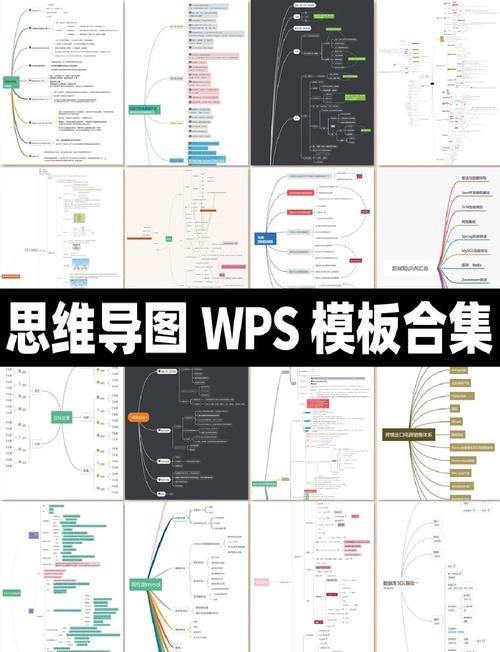
(图片来源网络,侵删)
WPS思维导图的核心功能与特点
WPS的思维导图(通常内置在WPS演示或作为独立应用)功能齐全,主要特点包括:
- 丰富的模板库:内置了多种场景的思维导图模板,如读书笔记、工作计划、考研复习、会议纪要等,可以让你快速上手。
- 智能布局:支持多种经典布局,如逻辑结构图、组织结构图、树状图、鱼骨图等,并能自动调整节点位置,使导图整洁美观。
- 多样化样式:可以自定义节点的颜色、线条、形状、图标等,轻松创建个性化、专业化的导图。
- 多媒体支持:可以在节点中插入图片、超链接、备注、公式等,让导图内容更丰富、更具交互性。
- 云端同步与协作:作为WPS套件的一部分,思维导图支持云端保存,方便多设备访问,WPS Office也支持多人实时协作编辑。
- 强大的导入导出:可以轻松导入/导出为 XMind, FreeMind, MindManager 等主流思维导图格式,实现跨软件使用。
- 演示模式:可以将制作好的思维导图切换到演示模式,像PPT一样进行逐级、分步的展示,非常适合汇报和讲解。
如何在WPS中使用思维导图(详细步骤)
这里介绍两种最常用的方式:在WPS演示中创建和使用独立App。
在WPS演示中创建(最常用)
-
打开WPS演示:
- 新建一个空白WPS演示文稿。
- 点击顶部菜单栏的 “插入” 选项卡。
-
插入思维导图:
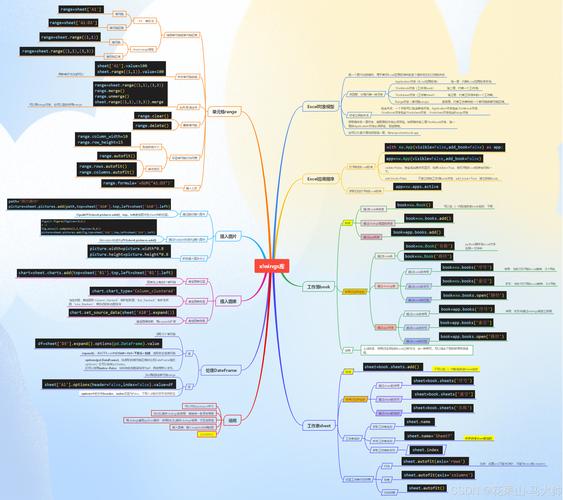 (图片来源网络,侵删)
- 在“插入”菜单中,找到并点击 “思维导图” 图标(通常是一个由中心向外发散的节点图标)。
-
选择模板和布局:
- 点击后会弹出一个模板选择窗口,你可以选择“空白思维导图”从一个中心节点开始,也可以选择一个预设模板(如“学习计划”、“读书笔记”)进行修改。
- 选择后,点击“插入”,一个思维导图框架就会出现在你的幻灯片上。
-
:
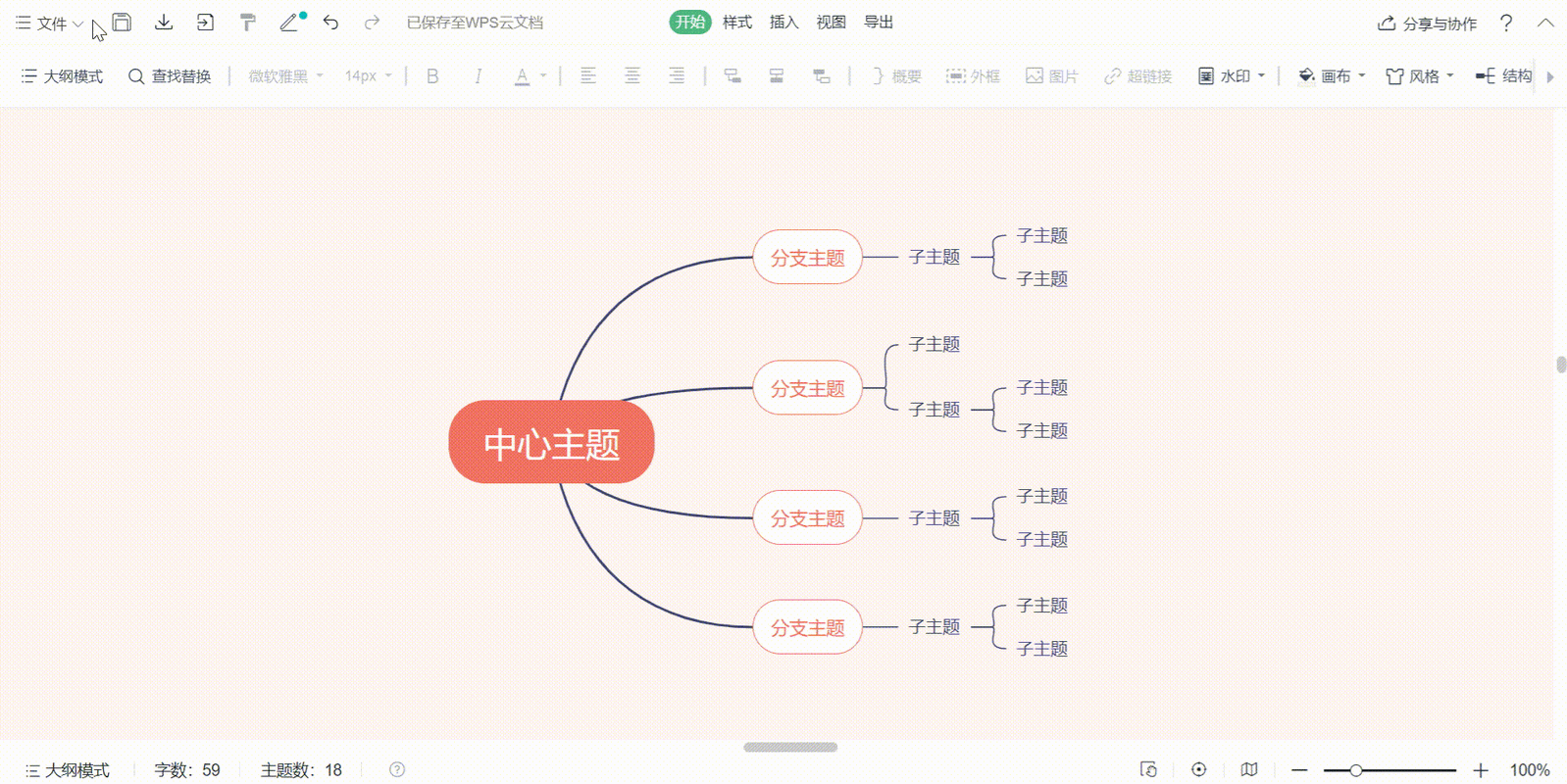
- 添加节点:选中任意一个节点,按键盘上的
Tab键可以快速添加一个同级节点(兄弟节点),按Enter键可以添加一个下级节点(子节点)。 - 修改文字:直接双击节点内的文字即可进行编辑。
- 调整层级:拖拽节点可以调整其在结构中的位置。
- 添加节点:选中任意一个节点,按键盘上的
-
美化样式:
- 选中一个或多个节点,右侧会自动弹出 “思维导图” 的设置面板。
- 在这里你可以:
- 更改布局:切换到不同的导图结构。
- 应用主题:一键更换整套颜色和样式。
- 自定义样式:单独修改选中节点的填充颜色、线条颜色、字体、边框等。
- 插入图标/图片:为节点添加小图标或插入图片。
-
保存与导出:
 (图片来源网络,侵删)
- 完成编辑后,点击左上角的 “文件” -> “保存” 或 “另存为”。
- 在“另存为”窗口,“保存类型” 可以选择 “.pptx”(演示文稿格式)或 “.xmind”(XMind格式,方便在其他软件中打开)。
使用WPS手机App(移动端)
- 打开WPS手机App。
- 点击底部的 号,选择 “新建”。
- 在新建页面,找到并选择 “思维导图”。
- 同样,你可以选择模板或创建空白导图。
- 编辑方式与电脑端类似,通过点击节点和屏幕上的按钮来添加、修改和美化内容。
实用技巧与高级用法
-
善用快捷键:
Tab:添加同级节点。Enter:添加下级节点。Delete:删除选中节点。Ctrl + Z/Ctrl + Y:撤销/重做。
-
图标与备注:为关键节点添加图标(如🔴表示重要,✅表示已完成),或添加备注存放详细信息,保持主界面简洁。
-
超链接应用:可以为节点添加超链接,链接到本地文件、网页或邮箱,在“项目报告”节点上链接到Word文档,在“公司官网”节点上链接到网址。
-
演示技巧:
- 切换到“幻灯片放映”选项卡,点击“从当前开始”或“从头开始”。
- 演示时,系统会自动放大当前层级的节点,非常适合分步讲解,逻辑清晰。
-
批量操作:按住
Ctrl键可以选中多个不连续的节点,然后在右侧面板中进行统一的样式修改。
常见问题解答 (FAQ)
Q1: WPS的思维导图和XMind、MindManager比起来怎么样? A: WPS的思维导图功能已经非常完善,足以满足90%的日常学习、工作和生活需求,它的最大优势是与WPS办公套件无缝集成,在制作PPT时插入导图非常方便,而XMind和MindManager在专业性和功能深度上(如更丰富的样式、更强的过滤和演示功能)可能略有优势,但通常需要付费,对于大多数人来说,WPS的思维导图是“免费且够用”的最佳选择。
Q2: 我在WPS文字里能用思维导图吗? A: 不能直接在WPS文字中编辑思维导图,思维导图主要在 WPS演示 和 WPS App的独立模块 中创建,你可以将制作好的思维导图(从WPS演示中)复制,然后粘贴到WPS文字文档中。
Q3: 如何让我的思维导图看起来更专业? A: * 结构清晰:使用统一的布局,避免结构混乱。
- 色彩搭配:使用WPS内置的“主题”功能,选择一套协调的配色方案,避免使用过多刺眼的颜色。
- 重点突出:为关键节点使用不同的颜色或图标。
- 文字精炼:思维导图的精髓是“关键词”,尽量用短语和词汇,而不是大段句子。
- 善用图标:恰当的图标能让导图更生动,信息传递更直观。
希望这份详细的指南能帮助你熟练掌握WPS思维导图,让它成为你提升学习和工作效率的强大工具!