制作思维导图是一个非常实用且高效的技能,无论是用于学习、工作、项目管理还是头脑风暴,都能帮助你理清思路、激发创意。
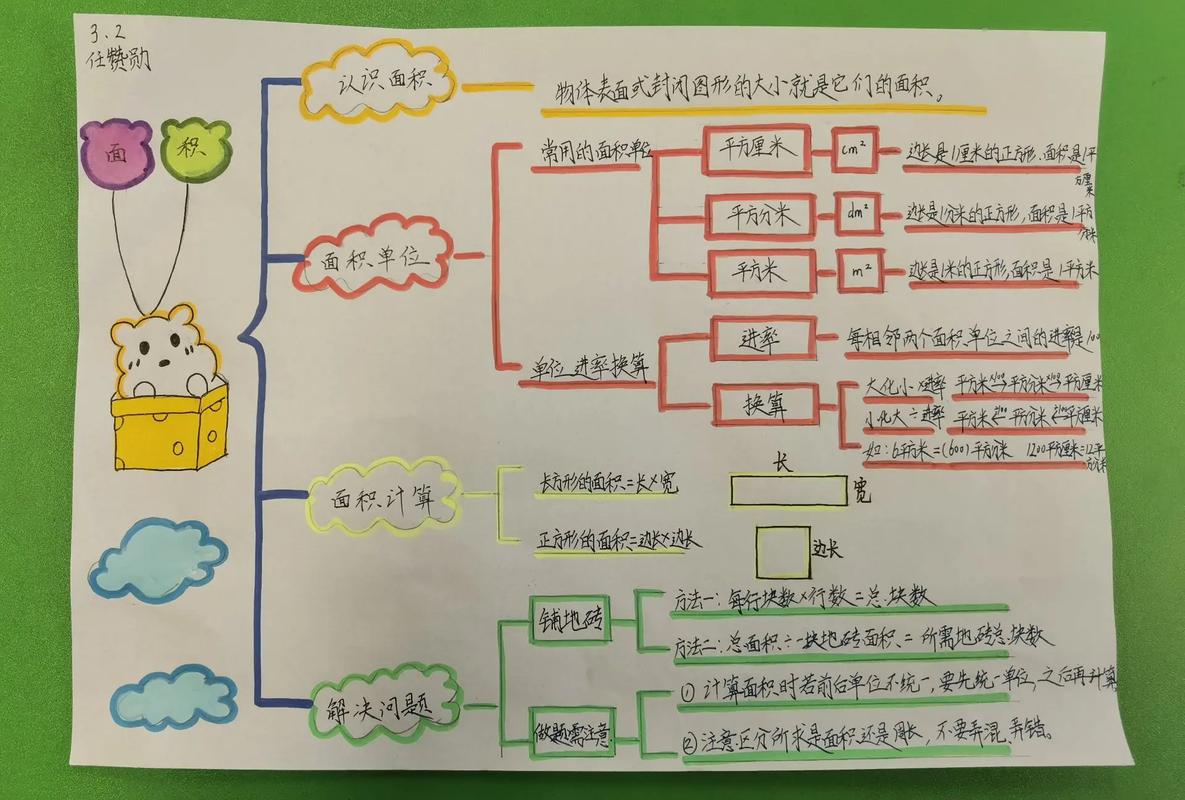
(图片来源网络,侵删)
下面我将为你提供一份从入门到精通的超详细指南,包含核心理念、具体步骤、实用工具和进阶技巧。
第一部分:核心理念与原则(在动手前先理解)
思维导图的精髓在于模仿人脑的放射性思维,它不是简单的列表,而是一个中心突出、层级分明、图文并茂的知识网络。
记住以下几个核心原则:
- 一个中心:所有想法都从一个中心主题开始,像树根一样向外发散。
- 分支层级:主分支代表主要想法,次分支代表细节,以此类推,层级要清晰。
- 每个分支上只写一个关键词或短句,避免冗长的句子,这能让你更专注于核心概念,并留出联想空间。
- 图像与色彩:使用颜色、图标、图像和符号,色彩能刺激大脑,增强记忆;图像比文字更具表现力,能激发更多联想。
- 联想与发散:思维导图鼓励自由联想,从一个词跳到另一个词,不受线性逻辑的限制,从而发现新的连接和创意。
第二部分:手绘思维导图(最经典、最自由的方式)
如果你是初学者,强烈建议从手绘开始,它能让你最直接地感受思维导图的魅力,且不受软件限制。
(图片来源网络,侵删)
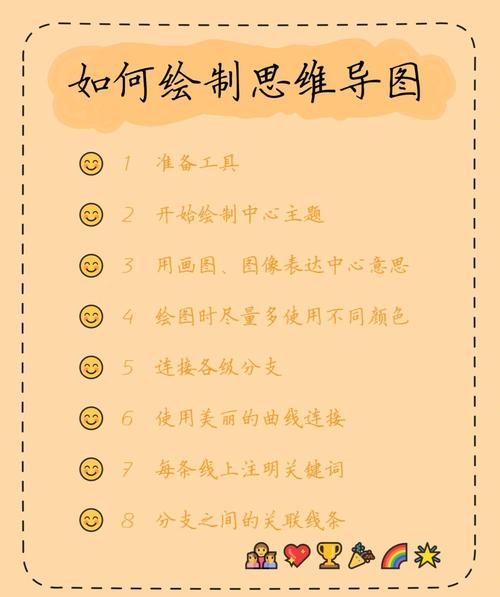
你需要准备:
- 一张白纸:最好是A4或更大的,给你足够的发散空间。
- 几支彩笔:不同颜色的笔用于不同分支,强烈推荐!
- 一支中性笔:用于书写关键词。
制作步骤(以“策划一次周末旅行”为例):
确定中心主题
- 在纸的正中央画一个图像或写上关键词,画一个飞机或太阳,旁边写上“周末旅行”。
- 要点:要足够醒目,能让你一眼就抓住核心。
绘制主要分支
- 从中心图像向四周画出粗壮的曲线(不要用直线!),代表你的主要分类。
- 在每个分支的末端写上关键词。
- 示例:从“周末旅行”可以发散出:
- 目的地 (用蓝色)
- 交通 (用绿色)
- 住宿 (用橙色)
- 美食 (用红色)
- 预算 (用紫色)
添加次级和三级分支
- 从每个主分支上,继续向外画出更细的曲线,代表细节。
- 在这些分支上填写更具体的关键词。
- 示例:
- 目的地 → “海边”、“山区”、“古镇”
- 交通 → “高铁”、“自驾”、“拼车”
- 住宿 → “酒店”、“民宿”、“青旅”
- 美食 → “当地特色小吃”、“网红餐厅”
- 预算 → “交通费”、“住宿费”、“餐饮费”、“门票”
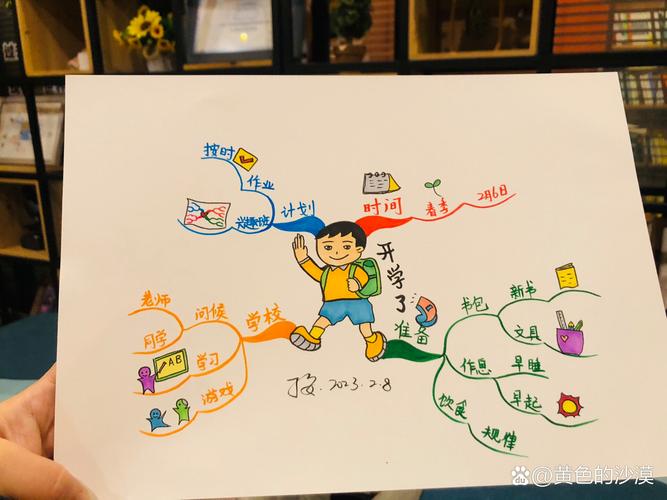
使用图像、色彩和符号
(图片来源网络,侵删)
- 上色:给每个主分支及其子分支涂上固定的颜色,目的地”相关分支全用蓝色系。
- 画图:在关键词旁边画上小图标,比如在“海边”旁画个波浪,在“美食”旁画个笑脸或辣椒。
- 符号:可以用“!”表示重点,“?”表示疑问,“★”表示推荐等。
回顾与优化
- 画完后,退后一步看看你的导图。
- 检查是否有遗漏的想法?是否有新的连接可以画出来?(“古镇”和“美食”可能有关联)
- 可以用箭头或虚线连接不同分支,表示它们之间的逻辑关系。
手绘思维导图示例草图:
          (飞机图标)
        /     |     \
(蓝色)目的地--(绿色)交通--(橙色)住宿--(红色)美食--(紫色)预算
 /    |  \    /  |  \    /  |  \    /  |  \    /  |  \
海边 山区 古镇 高铁 自驾 拼车 酒店 民宿 青旅 小吃 网络店 ...
(波浪) (山峰) (古建筑)
第三部分:使用软件/APP制作思维导图(更高效、更易分享)
对于需要频繁修改、协作或大型项目的人来说,软件是更好的选择。
常用工具推荐:
| 工具类型 | 推荐软件 | 特点 | 适合人群 |
|---|---|---|---|
| 综合办公型 | XMind | 功能强大,模板丰富,界面美观,有免费版和付费版。 | 学生、职场人士,几乎所有场景。 |
| MindMaster | 国产软件,本土化好,与PPT/Word兼容性强,模板多。 | 国内用户,需要频繁导出为Office文档的人。 | |
| 在线协作型 | Miro | 无限画布,强大的白板功能,支持实时多人协作。 | 团队头脑风暴、项目管理、远程协作。 |
| MindMeister | 纯在线,操作简单,协作功能强大,浏览器即可使用。 | 需要快速在线创建和分享的团队。 | |
| 简单快捷型 | 幕布 | 采用“大纲-导图”双模式,先写大纲一键转导图,非常高效。 | 喜欢先写文字再整理结构的人,笔记党。 |
| Coggle | 界面极简,风格清新,注重用户体验,适合快速记录。 | 喜欢简洁风格,追求快速记录的用户。 |
软件制作通用步骤(以XMind为例):
- 新建导图:打开软件,选择一个模板或直接新建一个“空白图”。
- 输入中心主题:点击中心节点,输入你的核心主题。
- 添加分支:
- 快捷键:按
Tab键添加同级分支,按Enter键添加下级分支,这是最高效的方式! - 鼠标操作:右键点击节点,选择“添加子主题”或“添加兄弟主题”。
- 快捷键:按
- :直接点击节点输入文字,软件会自动调整布局。
- 美化与定制:
- 更改颜色:选中分支,在右侧面板或工具栏中选择主题颜色。
- 插入图标/图片:右键点击节点,选择“插入图标”或“插入图片”。
- 调整样式:可以改变线条形状、节点形状等。
- 导出与分享:
完成后,点击“文件”->“导出”,可以导出为PNG、PDF、Word、Excel等多种格式,方便分享和打印。
第四部分:进阶技巧与最佳实践
- 先发散,后整理:不要一开始就追求完美,先用思维导图把所有想到的点子都“倒”出来(头脑风暴),然后再进行归类、筛选和优化。
- 一图一主题:一张思维导图只解决一个问题或围绕一个核心,如果内容太多,可以考虑创建多个相互关联的导图。
- 使用“钩子”:在分支上使用问号(?)、感叹号(!)、美元符号($)等,来标记待办事项、重要信息或成本等。
- 定期回顾:思维导图不是画完就扔掉的,把它当作一个动态的知识库,定期回顾和更新,它会变得越来越有价值。
- 结合其他工具:思维导图可以和番茄钟、待办事项列表(如Todoist)结合使用,用思维导图做规划,用待办清单做执行。
- 新手入门:从手绘开始,感受自由和创意。
- 日常学习/工作:推荐 XMind 或 MindMaster,功能全面,本地使用体验好。
- 团队协作:首选 Miro 或 MindMeister,实时同步和共享是核心优势。
- 快速记录:试试 幕布,大纲转导图,效率极高。
思维导图是一个强大的思维工具,关键在于多练习,从今天起,试着用思维导图来规划你的周末、整理一本书的笔记,或者梳理一个复杂的工作任务吧!你会很快发现它带来的改变。