使用 SmartArt 图形(最简单、最推荐)
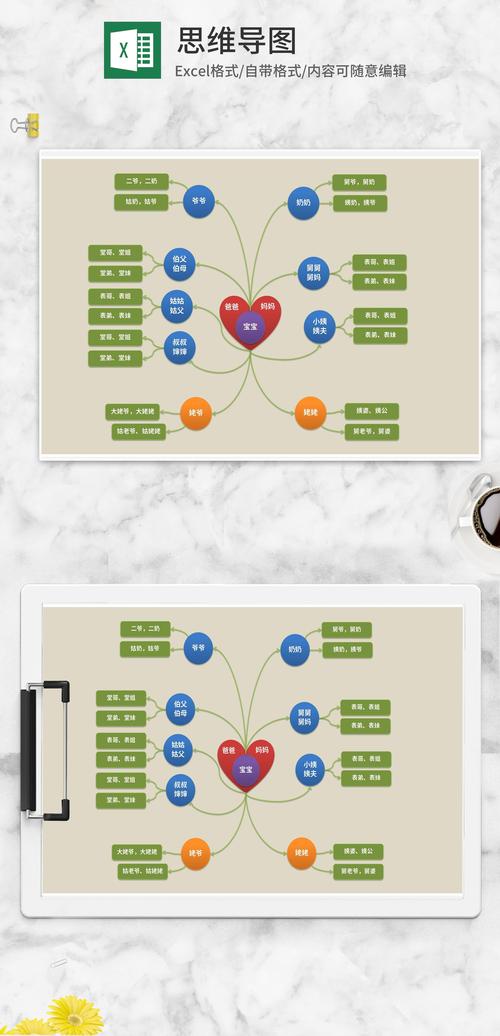
这是 Excel 内置的功能,操作最简单,适合快速创建结构清晰、样式美观的思维导图。
(图片来源网络,侵删)
适用场景
- 制作流程图、组织架构图、简单的概念关系图。
- 对美观度有一定要求,但不需要非常复杂的布局。
- 需要快速生成一个标准化的图表。
详细步骤
-
准备数据(可选但推荐)
- 在工作表中,你可以先简单列出你的思维导图内容,
- A1: 中心主题
- B1: 分支 1
- C1: 分支 2
- D1: 分支 3
- B2: 子分支 1.1
- C2: 子分支 2.1
- 这样在创建时可以更直观地看到结构。
- 在工作表中,你可以先简单列出你的思维导图内容,
-
插入 SmartArt
- 点击 Excel 菜单栏的 “插入” (Insert) 选项卡。
- 在 “插图” (Illustrations) 组中,找到并点击 “SmartArt”。
-
选择合适的布局
- 在弹出的“选择 SmartArt 图形”对话框中,选择 “层次结构” (Hierarchy)。
- 在右侧的列表中,你会看到多种布局,对于思维导图,最常用的是:
- 水平层次结构: 最经典的思维导图样式,从左到右或从右到左展开。
- 水平层次结构列表: 适合有多个同级分支的场景。
- 组织结构图: 适合层级非常分明的结构。
- 选择一个你喜欢的布局,然后点击 “确定”。
-
 (图片来源网络,侵删)
- 点击 SmartArt 图形左侧的 “文本窗格” (Text Pane)(一个带有箭头的图标)。
- 在文本窗格中输入你的内容,输入
[文本]后按Enter键,会自动创建一个同级的新节点,按Tab键,会将当前节点降级为子节点,按Shift + Tab则升级为父节点。 - 内容会自动填充到图形中。
-
美化与调整
- 更改颜色: 选中 SmartArt 图形,菜单栏会出现 “SmartArt 设计” (SmartArt Design) 选项卡,在这里可以更改 “更改颜色” (Change Colors),选择你喜欢的配色方案。
- 调整样式: 在 “SmartArt 样式” (SmartArt Styles) 组中,可以应用不同的效果,如 3D、阴影等。
- 调整形状: 你可以直接点击图形中的形状来修改文字、大小,或者右键单击形状进行更多设置(如更改形状、添加图片等)。
使用形状和连接线(最灵活、最强大)
这种方法可以让你完全掌控思维导图的每一个元素,创造出任何你想要的布局和样式,自由度最高。
适用场景
- 需要创建非标准、非常规布局的思维导图。
- 对节点位置、连接线样式有精细要求。
- 需要在节点内插入图片、超链接等多媒体元素。
详细步骤
-
绘制中心主题
- 点击 “插入” (Insert) -> “形状” (Shapes)。
- 在“基本形状”中选择一个形状,“椭圆” (Oval) 或 “圆角矩形” (Rounded Rectangle)。
- 在工作表上拖动鼠标,绘制出你的中心主题形状。
- 双击形状,输入文字,并可以设置字体、颜色等。
-
绘制主分支
 (图片来源网络,侵删)
- 再次点击 “插入” -> “形状”,选择一个形状(如矩形),绘制在中心主题旁边,作为主分支。
- 输入文字。
-
连接形状(关键步骤)
- 点击 “插入” -> “形状”,这次选择 “线条” (Lines) 中的 “直线” (Line) 或 “带箭头的直线” (Arrow)。
- 将鼠标光标移动到中心主题形状的边缘,当光标变成一个四向箭头时,点击并拖动到主分支形状的边缘,松开鼠标,一条连接线就画好了。
-
格式化连接线
- 右键单击连接线,选择 “设置形状格式” (Format Shape)。
- 在右侧的设置面板中,你可以:
- 颜色和线条: 更改线条颜色、粗细、虚实(虚线表示弱关联)。
- 箭头: 更改箭头样式。
- 线条样式: 可以设置为曲线,让导图更美观。
-
复制和创建子分支
- 选中一个主分支(包括形状和连接线),按
Ctrl + D快捷键进行复制,然后移动到合适位置,修改文字即可创建新的主分支。 - 对于子分支,可以重复步骤 2-4,将连接线连接到主分支上。
- 技巧: 使用
Ctrl + 拖动可以快速复制形状。
- 选中一个主分支(包括形状和连接线),按
-
对齐和分布(保持整洁)
- 按住
Ctrl键,选中所有需要对齐的形状。 - 点击 “开始” (Home) 选项卡 -> “排列” (Arrange) -> “对齐” (Align),选择 “顶端对齐” (Align Top) 或 “横向分布” (Distribute Horizontally) 等,让布局更整齐。
- 按住
使用插件或第三方工具(最专业、最高效)
如果你经常需要制作复杂的思维导图,可以考虑使用专为 Office 开发的插件。
适用场景
- 需要制作专业、复杂、大型的思维导图。
- 希望拥有更多高级功能,如甘特图、导出为图片/PDF、在线协作等。
- 不想手动绘制复杂的连接线。
常用工具推荐
-
XMind for Excel:
XMind 是一款非常知名的思维导图软件,它提供了 Excel 插件,你可以在 Excel 中直接调用 XMind 来创建和编辑思维导图,无缝集成。
-
MindManager:
另一款强大的商业思维导图软件,同样有与 Office 集成的插件,功能非常全面。
-
国内一些在线协作工具:
- 如 ProcessOn、BoardMix 等,它们支持导入 Excel 文件,将表格数据转换为思维导图,也支持直接在网页中绘制。
使用方法(以通用插件为例)
- 通常需要先下载并安装插件的桌面客户端。
- 在 Excel 中,通过 “插入” 选项卡找到插件图标。
- 点击后,可能会启动插件客户端,或者直接在侧边栏打开编辑界面。
- 在插件内完成思维导图的绘制,然后同步或导出到 Excel 中。
总结与对比
| 方法 | 优点 | 缺点 | 适合人群 |
|---|---|---|---|
| SmartArt | 操作简单、样式美观、自动对齐、内置功能 | 布局固定、自由度低、难以实现复杂连接 | 新手、快速制作、对美观度有要求 |
| 形状+连接线 | 完全自由、布局任意、功能强大(可插入图片等) | 操作繁琐、手动对齐麻烦、耗时较长 | 进阶用户、需要高度定制化、追求自由布局 |
| 插件/工具 | 功能专业、效率高、有高级功能 | 需要安装、可能收费、依赖外部软件 | 专业人士、重度用户、团队协作 |
给新手的建议:
- 从方法一 (SmartArt) 开始,它能让你快速上手并获得不错的效果。
- 当你觉得 SmartArt 无法满足你的创意时,再尝试方法二 (形状+连接线),它能释放你的创造力。
- 如果你发现制作思维导图占据了你的大量工作时间,那么可以考虑方法三,投资一款好工具来提升效率。