制作思维导图是一个非常高效的学习、工作和管理方法,它能将你的想法视觉化,激发创造力,并帮助理清复杂信息。
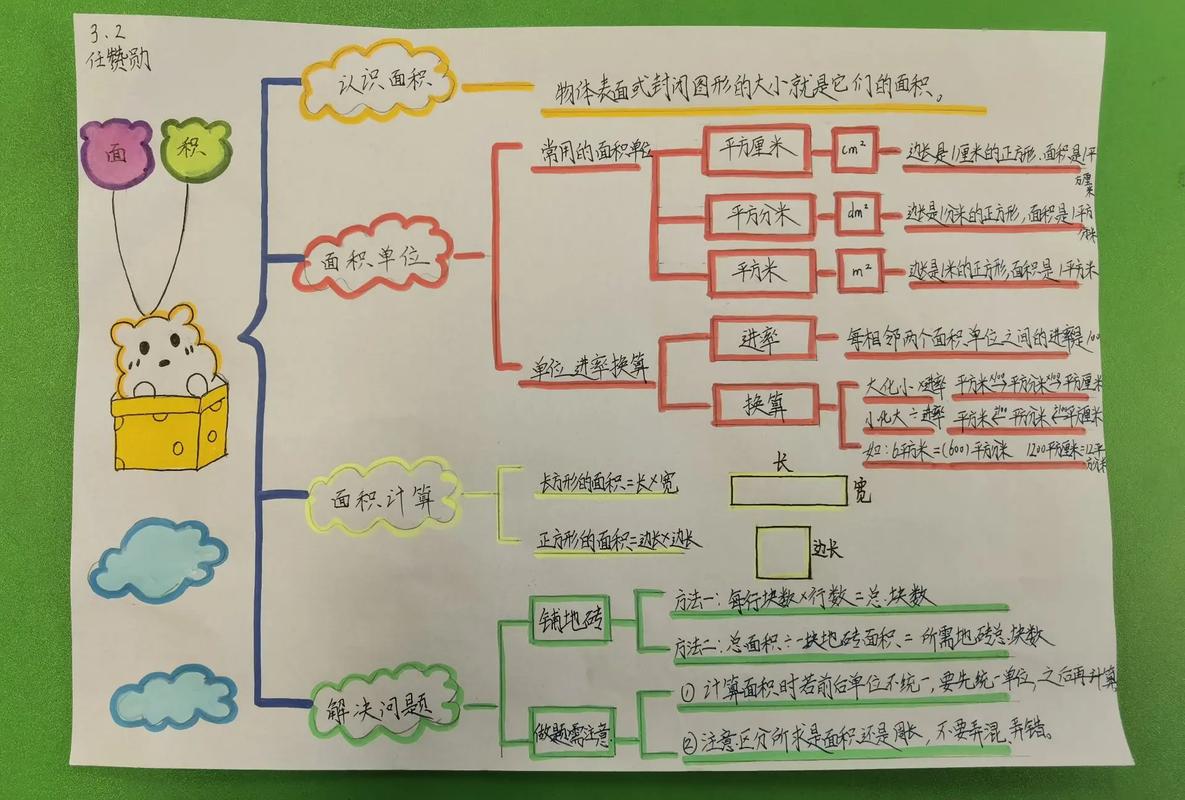
(图片来源网络,侵删)
下面我将从“是什么”、“为什么”、“怎么做”三个层面,为你提供一个从入门到精通的超详细指南。
什么是思维导图?
想象一下一棵树:
- 树根:是你想要解决的核心问题或主题。
- 主干:是从核心问题延伸出的几个主要分支(关键点)。
- 枝干:是每个主要分支下的次级要点。
- 树叶:是更具体的信息、例子或细节。
思维导图就是这种“树状”结构的视觉化呈现,它由一个中心节点向外发散,使用关键词、图像、颜色和线条,将信息组织起来,模仿了人脑神经元连接的自然方式。
为什么要用思维导图?(它的好处)
- 激发创造力:自由发散的结构能让你想到更多意想不到的连接和点子。
- 增强记忆力:图像、颜色和关键词的组合,比纯文字更容易被大脑记住。
- 理清思路:将复杂信息分层、分类,让你一眼就能看清全局和重点。
- 提高效率:无论是做读书笔记、策划项目还是准备演讲,都能帮你快速抓住核心,节省时间。
- 促进理解:通过梳理信息,你能更深刻地理解事物之间的逻辑关系。
怎么制作思维导图?(手绘与软件篇)
制作思维导图主要分为两种方式:手绘和软件制作,各有优劣,你可以根据场景选择。
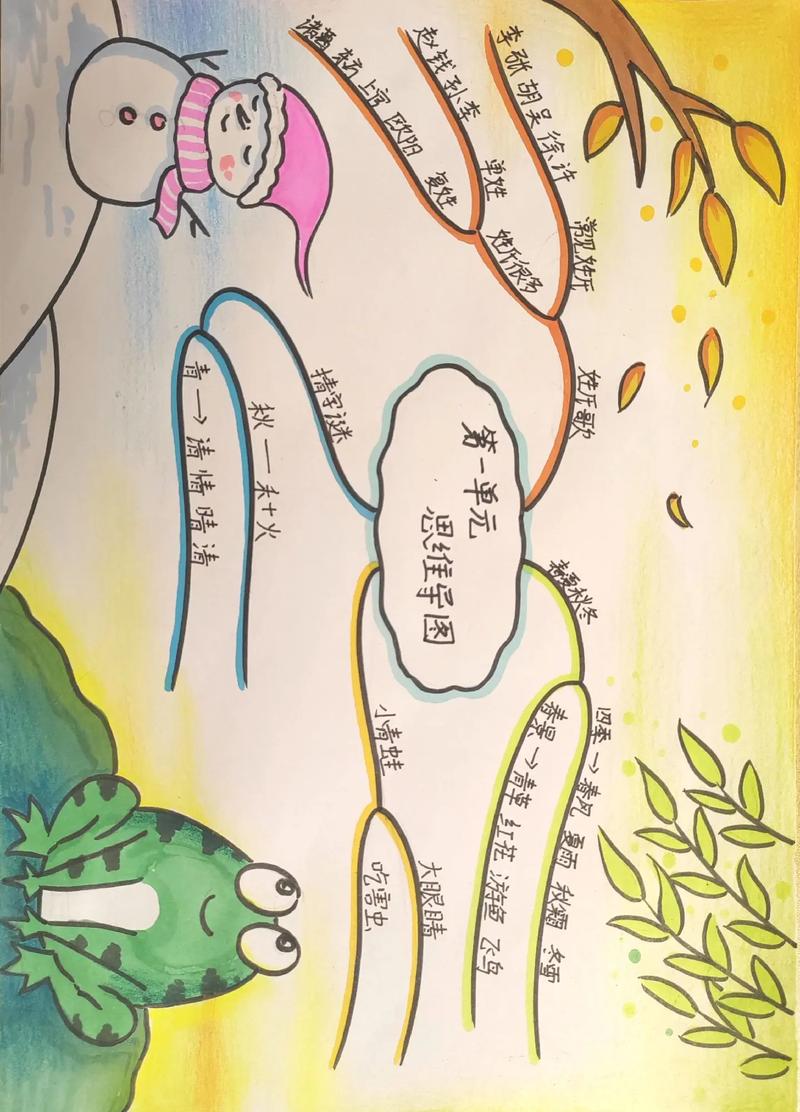
(图片来源网络,侵删)
手绘思维导图(最自由、最直观)
这是最经典、最能激发创造力的方式。
你需要准备:
- 一张A4或A3的大白纸(空间越大,思维越开阔)
- 几支不同颜色的笔(彩铅、水彩笔、马克笔均可)
- 你的大脑!
制作步骤(七步法):
第1步:准备与聚焦
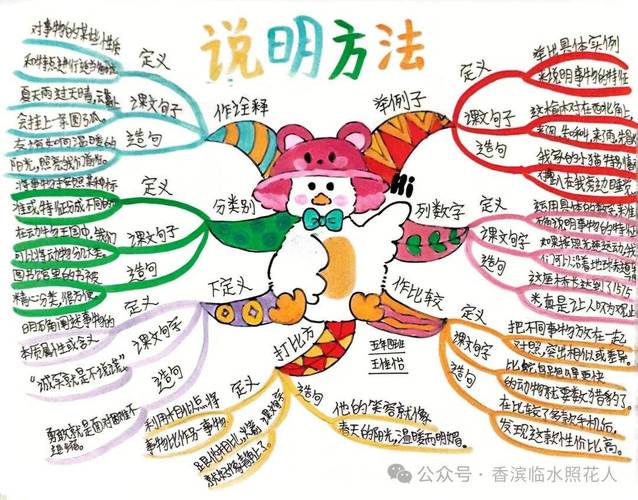
(图片来源网络,侵删)
- 将纸横放,这样可以给大脑更广阔的想象空间。
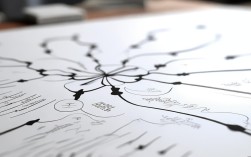
- 在正中央画出你的核心主题(我的旅行计划”),用一个简单的图像或符号来代表它,并涂上醒目的颜色。
第2步:画出主干
- 从中心图像向四周放射性地画出几条粗壮的曲线,像树枝一样,这些是你的主要分支(一级分支)。
- 每条主干代表一个核心分类,旅行计划可以分为:“目的地”、“交通”、“住宿”、“预算”、“行程”。
- 关键:使用曲线,而不是直线,因为曲线更自然、更符合大脑习惯。
第3步:添加关键词
- 在每条主干上,写上一个简短的(而不是长句),在“交通”主干上写“机票”。
- 关键词是思维导图的灵魂,它能迫使你提炼核心思想。
第4步:延伸枝干
- 从每个主干上,继续向外延伸出次级分支(二级、三级分支),用更细的曲线。
- 在这些分支上写下更具体的关键词,从“机票”可以延伸出“时间”、“航空公司”、“价格”等。
- 层级要清晰:主干 > 粗枝 > 细枝。
第5步:使用图像和颜色
- 颜色:给不同的主干使用不同的颜色,这有助于大脑区分信息类别,增强记忆。
- 图像:在关键词旁边画上简单的图标或符号,一个图像胜过千言万语,能极大提升记忆效率,在“住宿”旁画个小床,在“预算”旁画个钱袋。
第6步:建立连接
- 思维导图的魔力在于发现事物之间的联系,当你画完所有分支后,看看不同分支的要点之间是否存在逻辑关联。
- 可以用虚线将相关的节点连接起来,并标注上连接词(如“导致”、“依赖于”、“),这能让你看到更深层次的结构。
第7步:整理与回顾
- 画完后,退后一步欣赏你的作品,看看是否信息完整、逻辑清晰。
- 定期回顾,你会发现新的连接和可以补充的内容。
软件制作思维导图(更高效、更易修改)
在电脑或手机上使用软件,非常适合做项目规划、会议记录等需要频繁修改和分享的场景。
常用推荐软件:
- XMind:功能强大,模板丰富,界面美观,有免费版和付费版,强烈推荐。
- MindMeister:在线协作功能强大,适合团队使用。
- Coggle:界面简洁,风格可爱,同样支持在线协作。
- FreeMind / FreePlane:经典开源软件,轻量级,免费。
- 幕布 / Workflowy:大纲笔记,可以一键生成思维导图,适合喜欢先写后整理的人。
软件制作通用流程(以XMind为例):
- 创建新图:打开软件,选择一个模板(如“头脑风暴”、“项目规划”)或从空白开始。
- 输入中心主题:在中心方框中输入你的核心主题。
- 添加分支:
- 按下
Tab键,可以快速在当前主题下添加一个同级分支。 - 按下
Enter键,可以快速在当前主题下添加一个子分支。 - 选中主题,右键点击也可以选择添加分支。
- 按下
- :直接点击每个节点,输入你的关键词。
- 美化与调整:
- 更换主题:软件自带多种配色方案和样式,一键切换。
- 插入图标/图片:在节点上可以插入各种图标、外框、备注、图片等,让导图更丰富。
- 调整布局:可以切换不同的布局结构,如逻辑图、组织结构图、时间轴等。
- 导出与分享:完成后,可以导出为 PNG、PDF、Word、Markdown 等多种格式,方便分享和打印。
思维导图的进阶技巧
- 使用图标:为不同类型的信息建立自己的图标库(如:人物用👤,任务用✅,问题用❓,想法用💡)。
- 数字编号:如果分支有先后顺序,可以在分支前加上数字,如 , , 。
- 突出重点:使用加粗、下划线或不同颜色来标记最重要的关键词。
- 关联线:除了层级关系,用虚线连接不同分支上的相关点,展示横向联系。
- 保持简洁:每个节点只放一个核心思想,如果内容太多,就创建一个新的子节点。
无论是自由挥洒的手绘,还是高效便捷的软件,思维导图都是一个强大的思维工具。从现在开始,尝试用一次,比如用它来规划你的周末、梳理一本书的目录,或者整理一下你的工作思路,你会发现,你的思考方式会因此变得更加清晰和富有条理。