下面我将从 “为什么用Excel做思维导图”、“如何手动创建”、“如何使用插件/公式创建” 以及 “最佳实践和模板” 四个方面,为你详细解析。
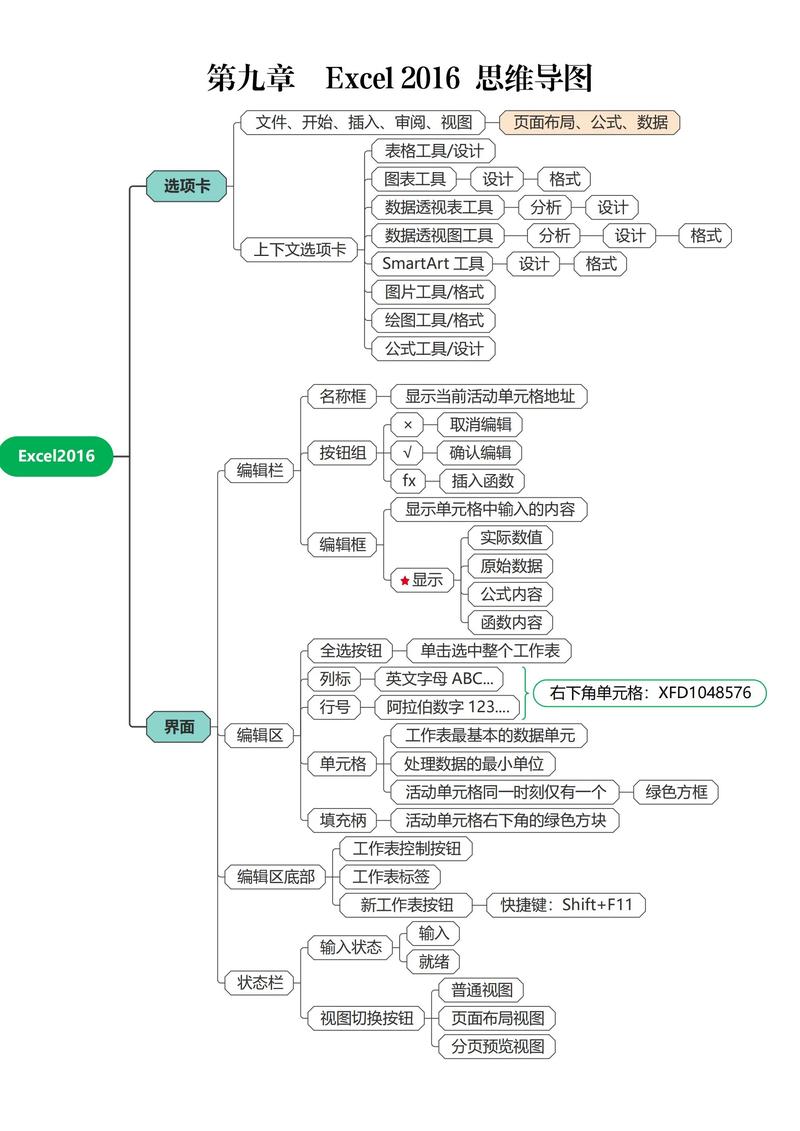
为什么要在Excel里做思维导图?
虽然专业软件(如XMind, MindManager)更美观,但用Excel做思维导图有其独特的优势:
- 数据驱动:思维导图的节点可以直接链接到Excel单元格中的数据,当数据更新时,导图内容也随之更新,非常适合做项目计划、成本预算等。
- 无缝集成:思维导图本身就是Excel工作表的一部分,可以轻松地与图表、表格、公式等其他Excel功能结合,形成一份完整的报告。
- 无需额外软件:对于已经习惯使用Excel的用户来说,无需安装新软件,打开就能用,方便快捷。
- 分享和协作:Excel文件格式通用,方便通过邮件、Teams等方式分享,多人协作编辑也相对容易。
- 可定制性强:你可以完全控制颜色、字体、边框、布局等,使其符合公司的品牌风格或个人偏好。
方法一:手动绘制(最灵活,无需插件)
这是最基础的方法,通过Excel的“形状”和“文本框”功能来构建思维导图。
操作步骤:
-
准备画布:
- 新建一个Excel工作表,建议将列宽和行高调大一些,方便绘制。
- 在 “插入” 选项卡中,点击 “形状”。
-
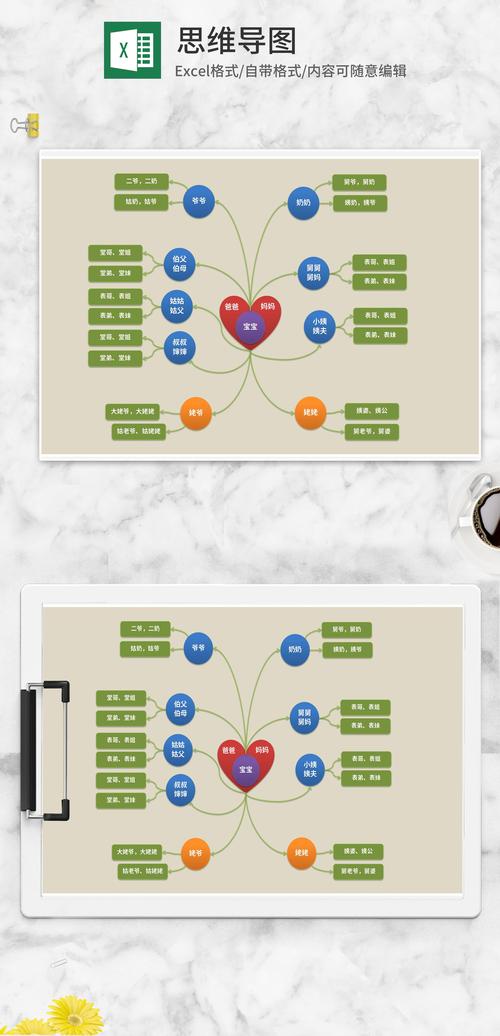
绘制中心主题:
 (图片来源网络,侵删)
- 选择一个合适的形状(如椭圆、矩形),在表格中央绘制。
- 右键点击形状,选择 “编辑文字”,输入中心主题,如“2025年度营销计划”。
-
绘制分支:
- 再次点击 “形状”,选择 “线条” 中的“直线”或“带箭头的直线”。
- 从中心主题的边缘开始,绘制出第一层主分支,按住
Shift键可以绘制出完美的水平、垂直或45度角直线。 - 在每个分支的末端,再插入一个形状(如圆角矩形),作为子主题节点。
-
添加文本:
为每个形状添加文字,描述分支内容。
-
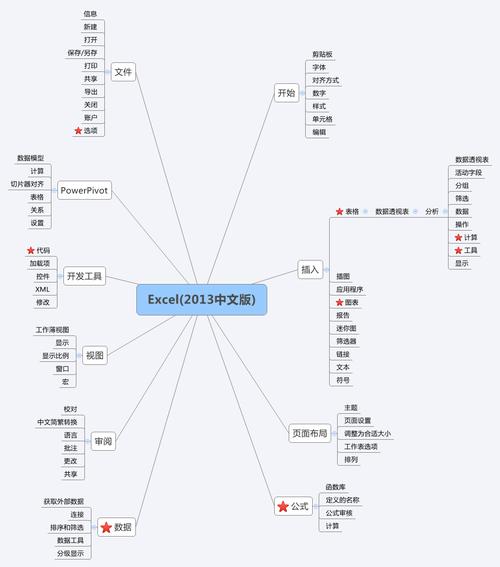
美化导图:
 (图片来源网络,侵删)
- 格式刷:选中一个设置好样式的形状,双击 “格式刷”,然后点击其他形状,可以快速统一格式。
- 颜色和线条:右键点击形状,选择 “设置形状格式”,可以修改填充颜色、线条颜色、粗细等。
- 对齐和分布:选中多个形状,在 “绘图工具 - 格式” 选项卡中,可以使用 “对齐” 功能(如顶端对齐、横向分布)让布局更整齐。
优点:完全自由,不受模板限制。 缺点:手动操作,当节点很多时会很耗时且难以调整布局。
方法二:使用SmartArt(最快速,半自动)
Excel内置的SmartArt功能是创建结构化图表的利器,非常适合制作逻辑清晰的思维导图。
操作步骤:
-
插入SmartArt:
- 在 “插入” 选项卡中,点击 “SmartArt”。
-
选择布局:
- 在弹出的对话框中,选择 “层次结构”。
- 你会看到很多预设的模板,水平层次结构”、“组织结构图”等,选择一个最符合你需求的布局。
-
:
- 点击SmartArt图形左侧的 “文本窗格”。
- 在文本窗格中输入你的内容,每按一次
Enter键,就会在当前层级添加一个新的节点,使用Tab键可以降级(创建子节点),使用Shift+Tab键可以升级。
-
调整和美化:
- SmartArt会自动应用颜色和样式,你可以在 “SmartArt设计” 选项卡中更换 “颜色” 和 “样式”。
- 也可以像操作形状一样,右键点击某个节点进行个性化修改。
优点:创建速度极快,布局自动对齐,非常规整。 缺点:灵活性较低,样式和布局选择有限,难以实现自由的手绘风格。
方法三:使用插件或公式(最强大,最“Excel”)
这是将Excel功能发挥到极致的方法,能实现动态、可交互的思维导图。
使用插件(推荐)
市场上有一些优秀的Excel插件专门用于创建思维导图,它们极大地提升了Excel的绘图能力。
-
插件示例:
- Office Timeline:专注于创建时间轴和甘特图,非常适合项目计划类的思维导图。
- Think-cell:强大的图表插件,也能创建复杂的图表和结构图。
- 一些国产插件:如“iSlide”、“Navyect”等,也提供思维导图模板和功能。
-
如何使用:
- 下载并安装插件。
- 安装后,Excel菜单栏会出现新的选项卡。
- 在新选项卡中,选择“思维导图”功能,通常有模板可供选择,你可以直接在Excel中编辑节点内容。
优点:功能强大,界面友好,效果专业。 缺点:可能需要付费,需要额外安装。
使用公式和VBA(高级用户)
对于追求极致和自动化的用户,可以用Excel的公式和VBA(Visual Basic for Applications)来动态生成思维导图。
-
核心思路:
-
数据源:在一个工作表中(数据”表),用列表清晰地定义好所有节点及其层级关系。 | 节点ID | 节点名称 | 父节点ID | 层级 | | :--- | :--- | :--- | :--- | | 1 | 中心主题 | 0 | 1 | | 2 | 分支A | 1 | 2 | | 3 | 分支A-1 | 2 | 3 | | 4 | 分支B | 1 | 2 | | 5 | 分支B-1 | 4 | 3 |
-
动态定位:在另一个工作表中(“导图”表),使用公式(如
VLOOKUP,INDEX,MATCH)根据“数据”表的内容,计算出每个节点应该放置的坐标(行号和列号)。 -
动态绘制:
- 方法A(公式+条件格式):在“导图”表中创建一个巨大的网格,使用公式和条件格式来根据“数据”表显示不同的颜色和文字。
- 方法B(VBA控制形状):编写VBA脚本,脚本会读取“数据”表的内容,然后在“导图”表中自动创建、定位和格式化形状(线条和文本框),当“数据”表更新后,运行宏即可刷新整个导图。
-
优点:完全自动化、动态,可以与复杂数据模型联动。 缺点:技术门槛高,需要一定的Excel函数和VBA编程知识。
最佳实践和模板建议
-
选择合适的方法:
- 快速草图/简单结构:用 SmartArt。
- 需要高度自定义/美化:用 手动绘制。
- 项目计划/数据关联:用 手动绘制 并链接到数据单元格,或使用 插件。
- 自动化/动态报告:学习使用 插件 或 VBA。
-
布局技巧:
- 从中心向外:始终将中心主题放在中间,然后向四周发散。
- 使用颜色编码:用不同颜色区分不同的主分支,让导图一目了然。
- 尽量使用简短的词语,而不是长句子,保持导图的清爽。
- 善用对齐:使用Excel的对齐工具,让同一层级的节点在一条直线上,显得更专业。
-
寻找模板:
- 你可以在网上搜索 “Excel 思维导图模板” 或 “Excel Mind Map Template”。
- 微软官方模板库和一些模板网站(如OfficePlus, Vertex42等)都提供现成的、设计精美的Excel思维导图模板,你可以直接下载和修改。
| 方法 | 优点 | 缺点 | 适用场景 |
|---|---|---|---|
| 手动绘制 | 灵活度高,完全自定义 | 耗时,布局难调整 | 简单想法、个人笔记、需要高度美化的图 |
| SmartArt | 速度快,布局自动,规整 | 不够灵活,样式固定 | 快速创建组织结构、流程图、逻辑框架 |
| 插件 | 功能强大,效果专业,易用 | 可能需要付费,需安装 | 项目管理、专业报告、需要复杂交互的场景 |
| 公式/VBA | 完全自动化,动态,与数据联动 | 技术门槛高 | 自动化报表、需要根据数据实时更新的动态导图 |
希望这份详细的指南能帮助你开始在Excel中创建属于自己的思维导图!