iPad在思维导图制作领域的实用性早已超越了传统工具的范畴,其强大的硬件性能、丰富的软件生态以及直观的交互体验,使其成为学生、职场人士、创作者等群体梳理思路、提升效率的利器,从基础的头脑风暴到复杂的项目管理,iPad都能通过多样化的功能组合,满足不同场景下的思维导图需求,真正实现“所见即所得”的创意可视化。
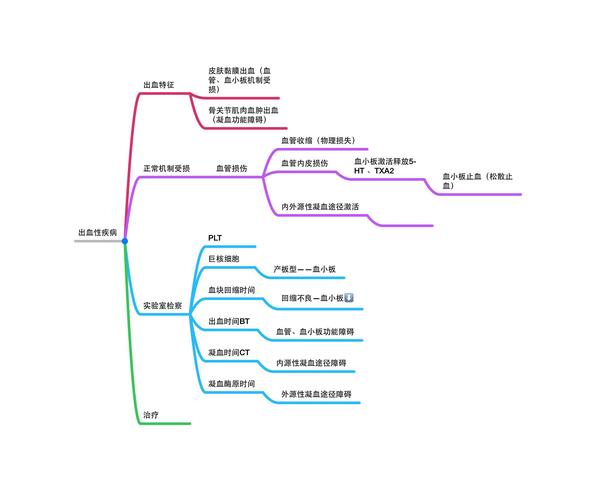
iPad思维导图的核心优势:硬件与交互的完美融合
iPad之所以在思维导图制作中表现出色,首先得益于其硬件特性的独特优势,Liquid Retina显示屏高分辨率与广色域表现,让色彩丰富的导图分支、细腻的文字标注和复杂的图形元素都能清晰呈现,长时间使用也不易产生视觉疲劳,配合Apple Pencil低延迟的压感体验,手写批注、自由绘画、手绘思维导图变得如同在真实纸张上般流畅,尤其适合喜欢手绘记录的用户,在构思方案时,可直接用Apple Pencil在导图节点上快速绘制示意图或标注重点,这种“手脑同步”的操作方式能极大激发灵感。
iPad的多任务处理能力为思维导图的高效创作提供了支撑,通过分屏功能,可同时打开思维导图软件(如MindNode、XMind)与笔记应用(如Notability、GoodNotes),在制作导图时随时查阅资料或补充细节;Slide Over功能则能快速调出计算器、词典等工具,辅助数据整理与信息校验,对于复杂项目,还可借助“连续互通”功能,在Mac上完成导图的精细编辑,实现跨设备无缝协作。
软件生态:从基础绘制到专业管理的全覆盖
iPadOS平台拥有丰富的思维导图应用,覆盖了从入门到专业、从简单到复杂的全场景需求,这些软件不仅功能完善,更针对iPad的触控与手写特性进行了深度优化,形成了独特的创作体验。
入门级工具:快速上手,轻量化创作
对于初学者或日常简单梳理,MindNode和iThoughtsX是不错的选择,MindNode以简洁的界面和“快速加入”功能著称,点击节点即可快速添加分支,支持拖拽重组、添加标签与附件,适合课堂笔记、读书摘要等场景,其“概览模式”能自动缩放导图,帮助用户快速把握整体结构;而“演示模式”则可将导图转化为逐层展开的幻灯片,适用于思路分享,iThoughtsX则更注重文件兼容性,支持导入/导出FreeMind、MindManager等十余种格式,方便跨平台协作,同时内置多种样式模板,能快速美化导图外观。
专业级工具:复杂逻辑与可视化表达
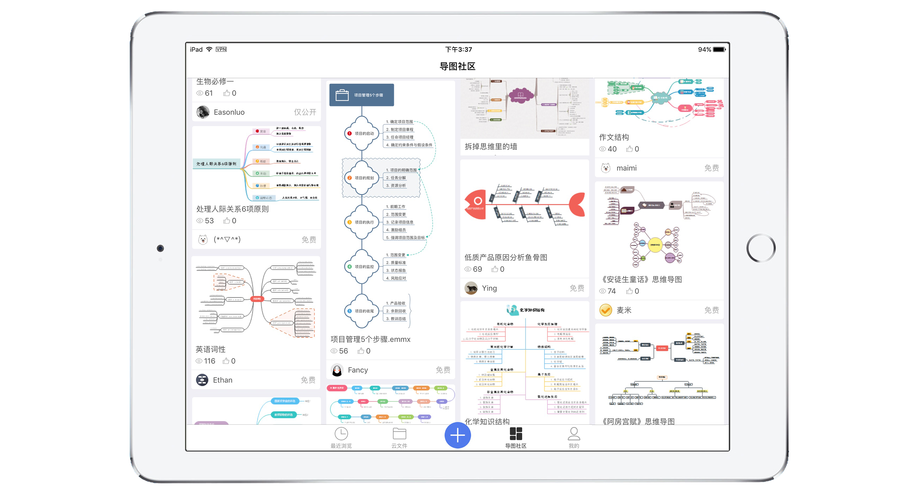
当需要处理复杂项目或高可视化需求时,XMind和MindMaster更能胜任,XMind支持“鱼骨图”“时间轴”“矩阵图”等12种结构化导图模板,适合项目管理、SWOT分析等专业场景,其“markdown编辑”功能可直接在节点中输入代码或公式,满足技术用户的深度需求;而“演示视图”支持分节播放、备注添加,让导图成为动态的演示工具,MindMaster则内置丰富的行业模板库(如教育、营销、研发),提供“云协作”功能,团队成员可实时同步编辑导图,还支持甘特图、思维导图混合编辑,适合团队项目管理。
手写优先工具:还原纸笔体验的创意表达
对于偏爱手写的用户,Notability与GoodNotes虽非专业思维导图软件,但通过“分屏+便签”功能也能实现灵活创作,在左侧打开导图框架模板,右侧用Apple Pencil在便签上手写分支内容,再将便签拖拽至对应节点,这种“手写+导图”的组合方式特别适合头脑风暴时的快速记录,后续还可将手写内容转换为文本,兼顾效率与个性。
场景化应用:从学习到工作的效率提升
iPad思维导图在不同场景中展现出独特的价值,成为连接思考与行动的桥梁。
学习场景:知识体系构建与复习提效
学生可用思维导图梳理学科知识框架,例如用XMind制作历史时间轴导图,将事件、人物、影响等要素以分支形式关联,帮助建立逻辑链条;用MindNode记录英语单词词根词缀,通过颜色区分词性,添加例句作为附件,提升记忆效率,复习时,导图的“概览模式”能快速回顾知识全貌,“演示模式”则可模拟考点提问,实现主动回忆。
职场场景:项目管理与方案策划
职场人士可通过MindMaster的“甘特图+导图”功能,将项目任务拆解为分支节点,设置时间节点与负责人,实时跟踪进度;用XMind进行竞品分析时,可建立“产品功能-用户体验-市场定位”的多维导图,插入截图、数据表格等附件,让分析结果更直观,会议中,用Notability实时记录讨论要点并转化为导图分支,会后快速整理成行动方案,提升沟通效率。
创意场景:灵感捕捉与内容创作
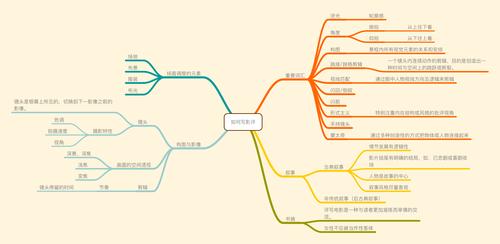
创作者可借助iPad的触控优势,用Procreate手绘思维导图,结合色彩、图形与文字表达抽象创意,例如小说写作时用不同颜色区分人物关系线与剧情分支;视频策划时,用iThoughtsX制作分镜脚本导图,标注镜头时长、景别与运镜方式,让创作思路更清晰。
效率提升技巧:让思维导图“好用”的关键细节
要让iPad思维导图发挥最大效能,掌握以下技巧至关重要:
- 快捷操作:多数软件支持“双击添加节点”“三指缩放”“长按拖拽分支”等手势操作,熟悉后可大幅提升绘制速度;
- 模板复用:将常用导图框架(如周计划、读书笔记模板)保存为“我的模板”,下次直接调用,避免重复工作;
- 云端同步:开启iCloud或软件内置云同步功能,确保导图在iPhone、Mac等多设备间实时更新,方便随时查阅;
- 导出分享:支持导出为PDF、图片、Word、PPT等多种格式,可直接发送给同事或插入演示文稿,实现成果高效流转。
相关问答FAQs
Q1:iPad制作思维导图时,Apple Pencil和手指操作哪个更合适?
A1:两者各有优势,Apple Pencil适合手写批注、绘制自定义图形、精细调整节点位置,尤其适合创意设计、数学公式等需要精准操作的场景;手指操作则更快捷,适合快速拖拽分支、缩放画布、选择模板等基础操作,建议结合使用:用手指进行整体布局调整,用Apple Pencil进行细节填充与个性化表达,兼顾效率与灵活性。
Q2:如何在iPad上实现多人协作编辑思维导图?
A2:目前多数专业思维导图软件(如XMind、MindMaster、MindNode)均支持协作功能,具体操作步骤为:1)在软件中创建导图后,点击“分享”按钮;2)选择“协作”选项,通过邮件、链接或邀请指定成员加入;3)成员收到邀请后,可在同一导图中实时编辑,软件会以不同颜色区分不同成员的操作痕迹,需注意,协作时需确保设备联网,且部分高级协作功能可能需要订阅会员。