
这里为你准备了一份“简单又漂亮”的思维导图终极指南,包含核心原则、实用工具和多个范例,让你轻松上手,做出让人眼前一亮的导图。
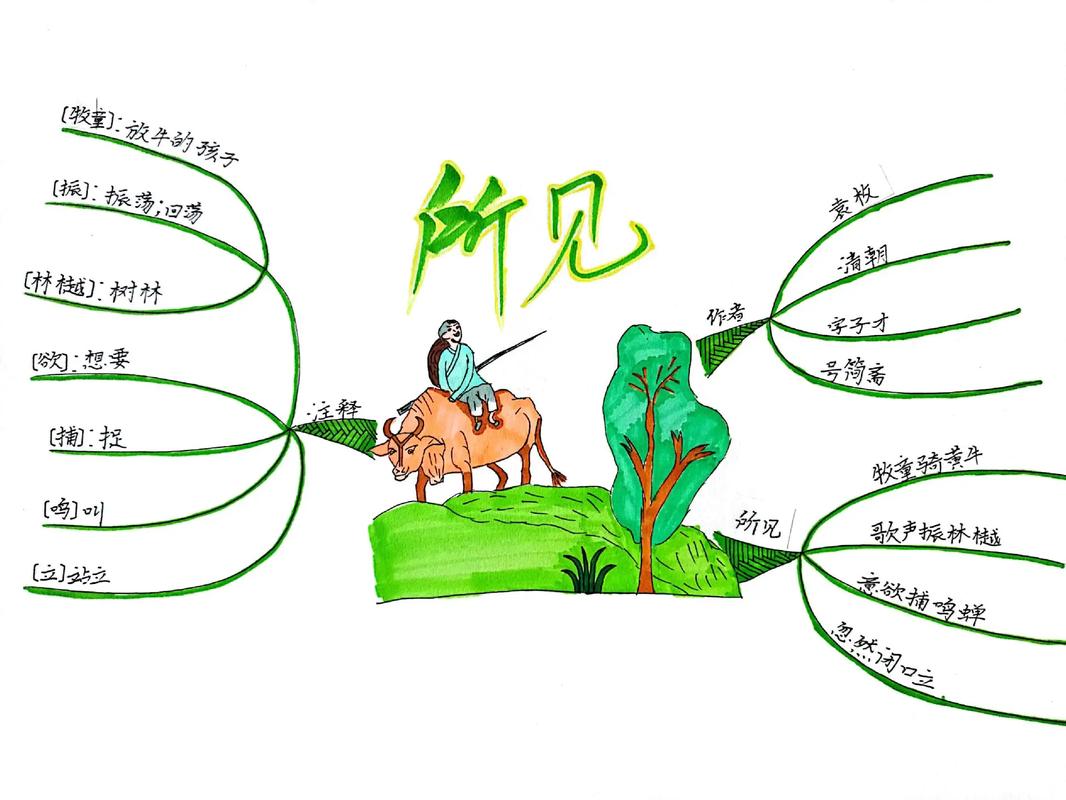
(图片来源网络,侵删)
核心原则:如何做到“简单又漂亮”?
记住这四个关键词,你的思维导图就不会跑偏。
简单
- 中心主题明确:把核心概念放在正中央,字体最大、颜色最突出。
- 分支结构清晰:从中心向外发散,主分支(一级分支)像大树的树干,次级分支(二级、三级分支)像树枝,逻辑清晰,不交叉。
- 文字精炼:每个分支上只写一个关键词或短句,避免大段文字,导图是用来激发联想的,不是用来写文章的。
- 颜色适度:一个主分支使用一种或两种相近的颜色即可,不要用得像彩虹一样杂乱。
漂亮
- 善用颜色:颜色是思维导图的灵魂,用颜色来区分不同的主题模块,让大脑一目了然,也更有美感。
- 添加图标:在关键词旁边配上小小的图标(如🌱表示开始,💡表示想法,📅表示时间),能让导图更生动、有趣,也更容易记忆。
- 保持平衡:让各个方向的分支长度和粗细尽量均匀分布,整体看起来和谐、对称。
- 线条流畅:使用曲线连接,比僵硬的直线更有美感,也更符合大脑的思维习惯。
实用工具推荐
工欲善其事,必先利其器,这里推荐几款不同平台的优秀工具:
电脑端
-
XMind (强烈推荐)
- 优点:功能强大,模板精美,支持“鱼骨图”、“时间轴”等多种布局,非常适合制作专业、漂亮的导图,有免费版和付费版。
- 适合人群:学生、职场人士,对导图质量有一定要求的人。
-
MindNode
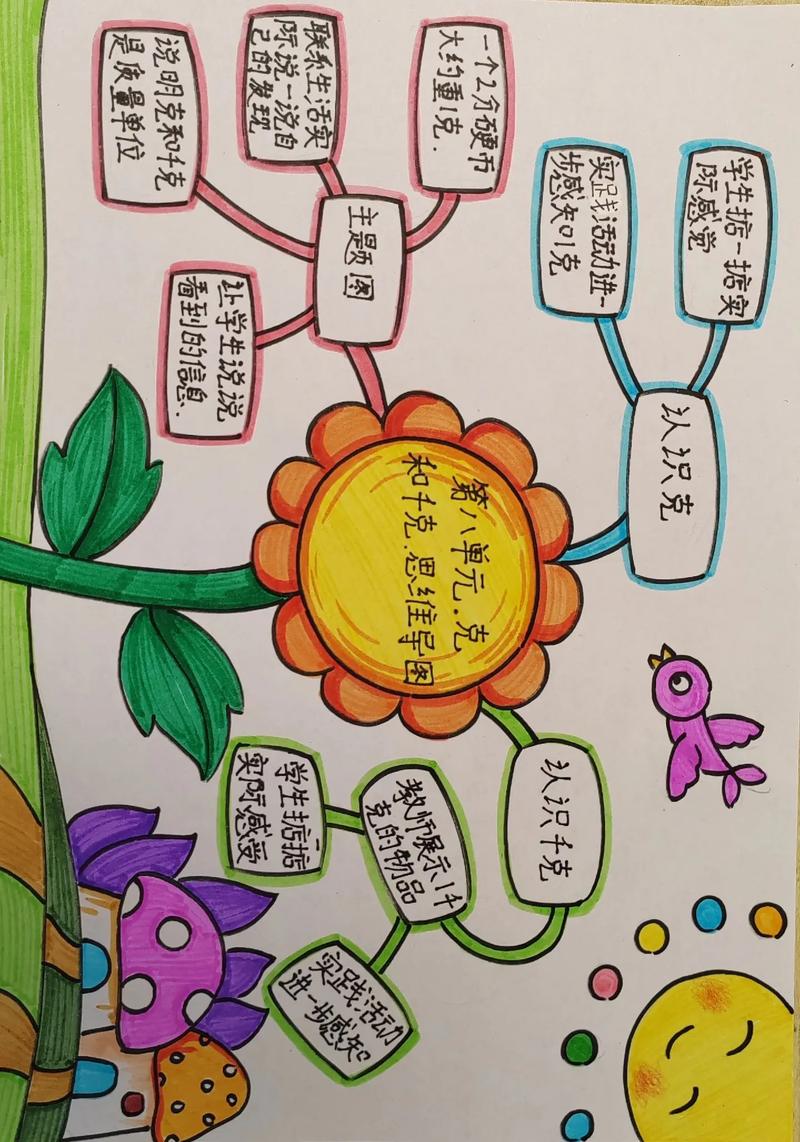 (图片来源网络,侵删)
- 优点:界面极简,操作流畅,非常符合“简单”的原则,设计感十足,导图看起来很舒服。
- 适合人群:苹果用户,喜欢简洁、高效、设计感的人。
-
FreeMind / FreePlane
- 优点:完全免费、开源、轻量级,FreePlane功能更强大一些。
- 适合人群:预算有限,需要快速记录和整理思路的用户。
手机/平板端
-
Mindly
- 优点:界面非常酷炫,像宇宙大爆炸一样从中心发散,操作极具创意,非常适合快速捕捉灵感。
- 适合人群:喜欢新奇体验,随时记录灵感的用户。
-
iThoughts / SimpleMind
- 优点:功能全面,跨平台同步方便,操作逻辑清晰。
- 适合人群:需要在手机和电脑上无缝协作的用户。
在线工具
- Miro / Boardmix
- 优点:不仅是思维导图,更是一个无限大的在线白板,可以多人协作,自由添加便签、图片、文件,功能非常强大。
- 适合人群:团队协作、项目规划、头脑风暴。
实战范例:简单又漂亮的模板
这里用“周末计划”和“读书笔记”两个例子,让你直观感受什么是“简单又漂亮”。
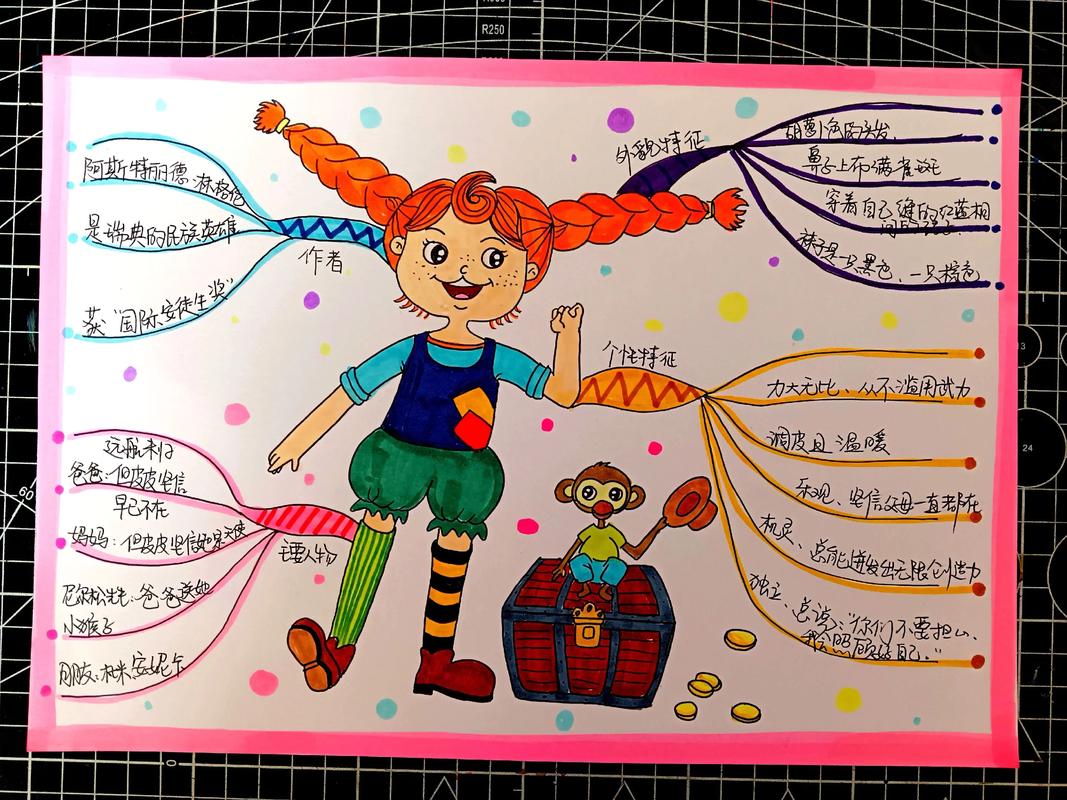
(图片来源网络,侵删)
范例1:周末计划
这个导图的特点是:结构清晰,色彩区分,图文并茂。
- 中心主题:“我的周末”,用了活泼的颜色和字体。
- 一级分支:按“活动”和“任务”两大类划分,用不同颜色(蓝色和绿色)区分。
- 二级分支:具体活动,如“运动”、“社交”等,颜色比一级分支稍浅。
- 三级分支:更具体的安排,如“跑步1小时”、“看电影”。
- 图标:🏃♂️、🎬、🍳、🛒 等图标让内容一目了然,充满趣味性。
范例2:读书笔记(以《小王子》为例)
这个导图的特点是:逻辑层次分明,关键词提炼精准。
- 中心主题:《小王子》,突出书名。
- 一级分支:从“作者”、“主要角色”、“核心主题”、“经典语录”四个维度展开,逻辑清晰。
- 关键词提炼:每个分支下都是核心词,如“飞行员”、“玫瑰”、“驯养”、“责任”,而不是长篇大论的句子。
- 颜色与布局:每个主题用一种颜色,整体布局平衡,重点突出。
快速上手步骤
- 定中心:在画布正中央写下你的核心主题,用最大的字号和最醒目的颜色。
- 画主干:从中心向外画出4-6条主分支,代表你的几个主要想法方向。
- 添枝叶:在每个主分支上继续画出次级分支,像树枝一样延伸。
- 上颜色:给每个主分支及其子分支统一上色,让模块化。
- 加图标:在重要的关键词旁,快速画一个或找一个贴切的小图标。
- 调整优化:退后一步看看整体是否平衡、美观,调整一下文字大小和线条粗细。
最后的小建议:不要追求一步到位,思维导图是一个动态的工具,你可以随时添加、修改和删除,最重要的是享受这个过程,让思维在画布上自由飞翔!
选择一个你喜欢的工具,从一个简单的主题开始,我的爱好”或“今天要做的事”,试着画一幅属于你自己的“简单又漂亮”的思维导图吧!